功能说明
电脑使用网页版时,可通过 Google Chrome 或 Microsoft Edge 添加桌面快捷方式,之后从桌面打开。
打开网页版并登录
使用 Google Chrome 或 Microsoft Edge 打开现烤 KDS 网页版,完成门店账号及员工账号登录,确认已进入现烤业务页面。按所用浏览器选择下面一种方式安装即可。
使用 Google Chrome 安装
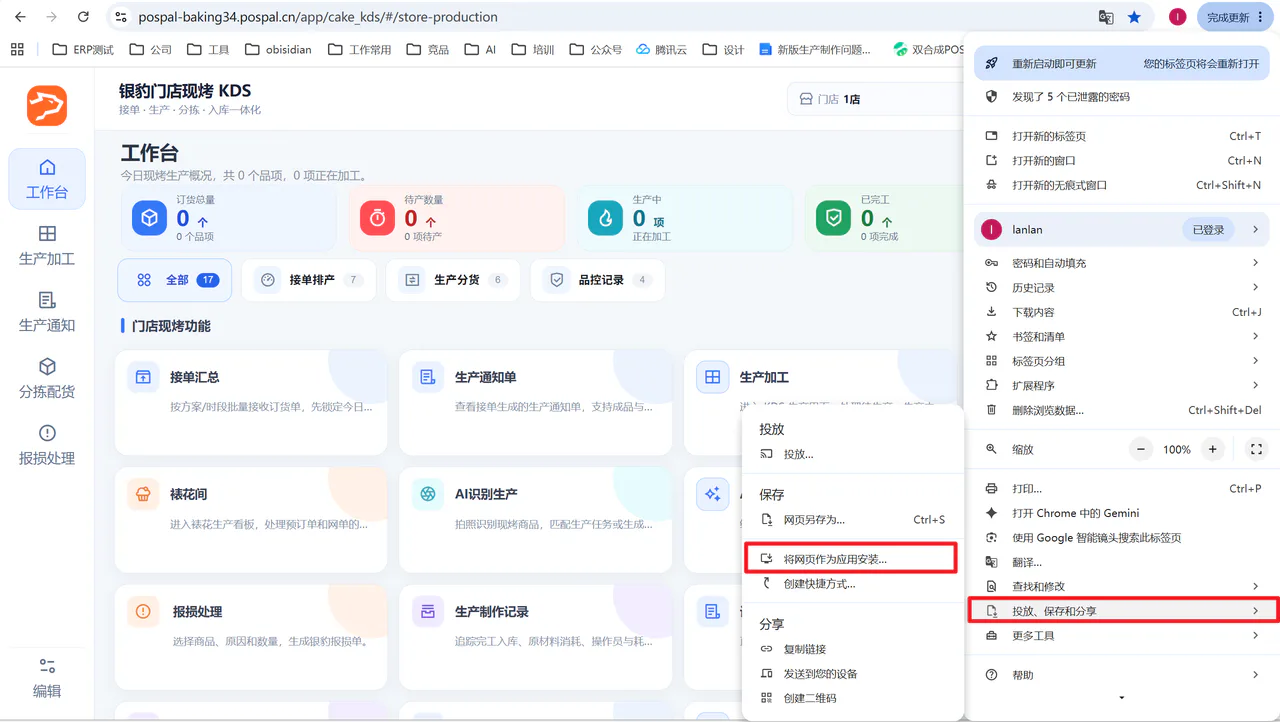
打开安装入口
点击浏览器右上角【⋮】→【投放、保存和分享】→【将网页作为应用安装…】。
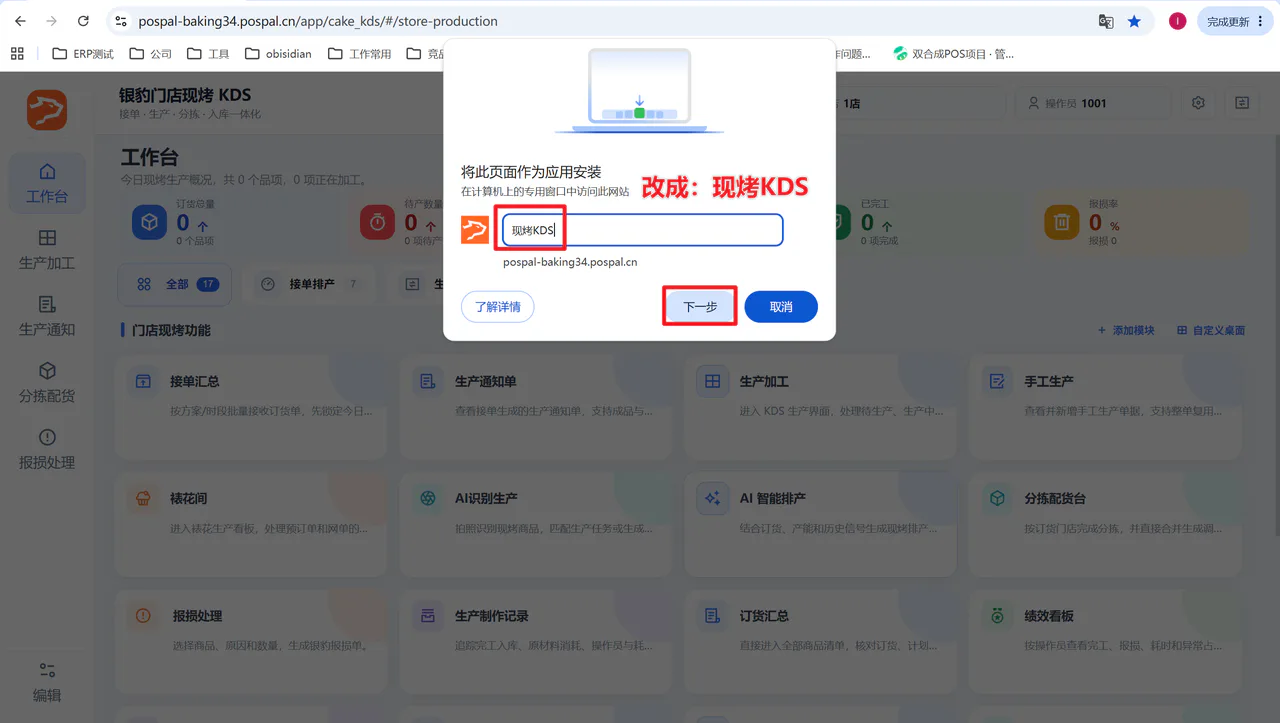
确认应用名称
将应用名称修改为【现烤KDS】,点击【下一步】。
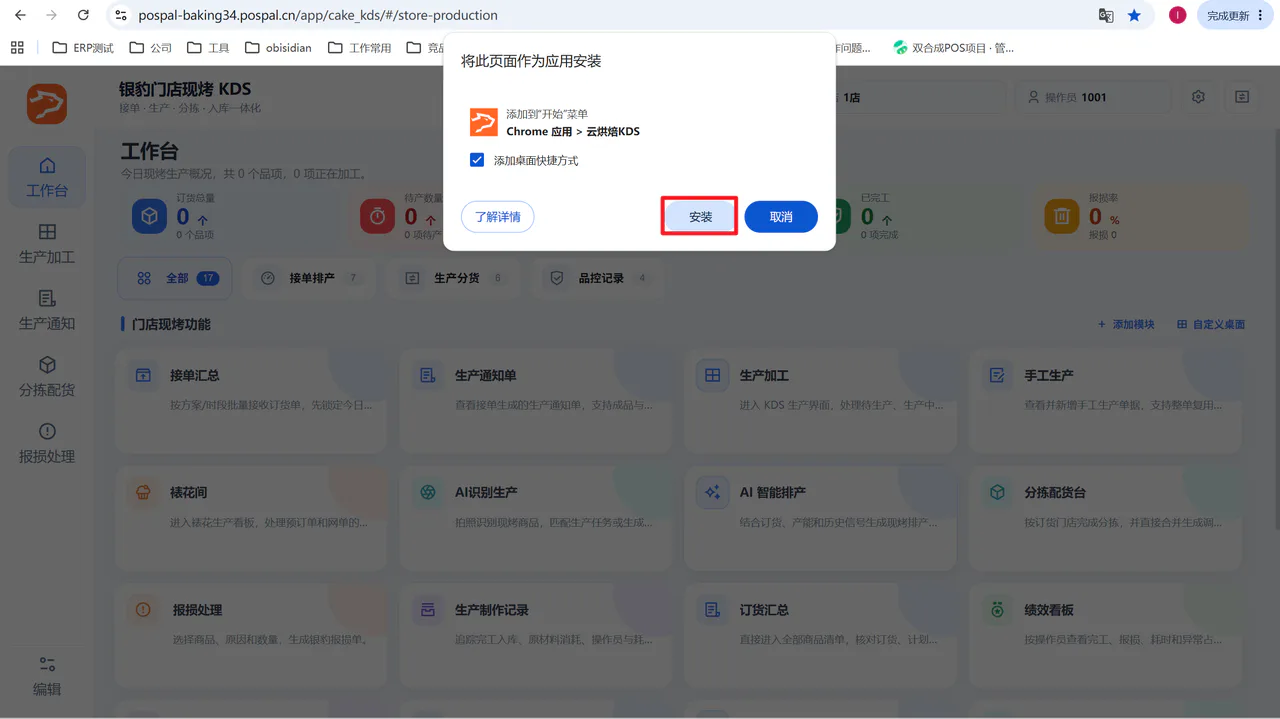
添加桌面快捷方式并安装
勾选【添加桌面快捷方式】,点击【安装】。
查看桌面图标
完成后,桌面会生成以安装时所设名称命名的快捷方式。下图为 Chrome 安装的【现烤KDS】图标示例。

不同浏览器版本的菜单和按钮可能略有差异,请按实际提示操作。
使用 Microsoft Edge 安装
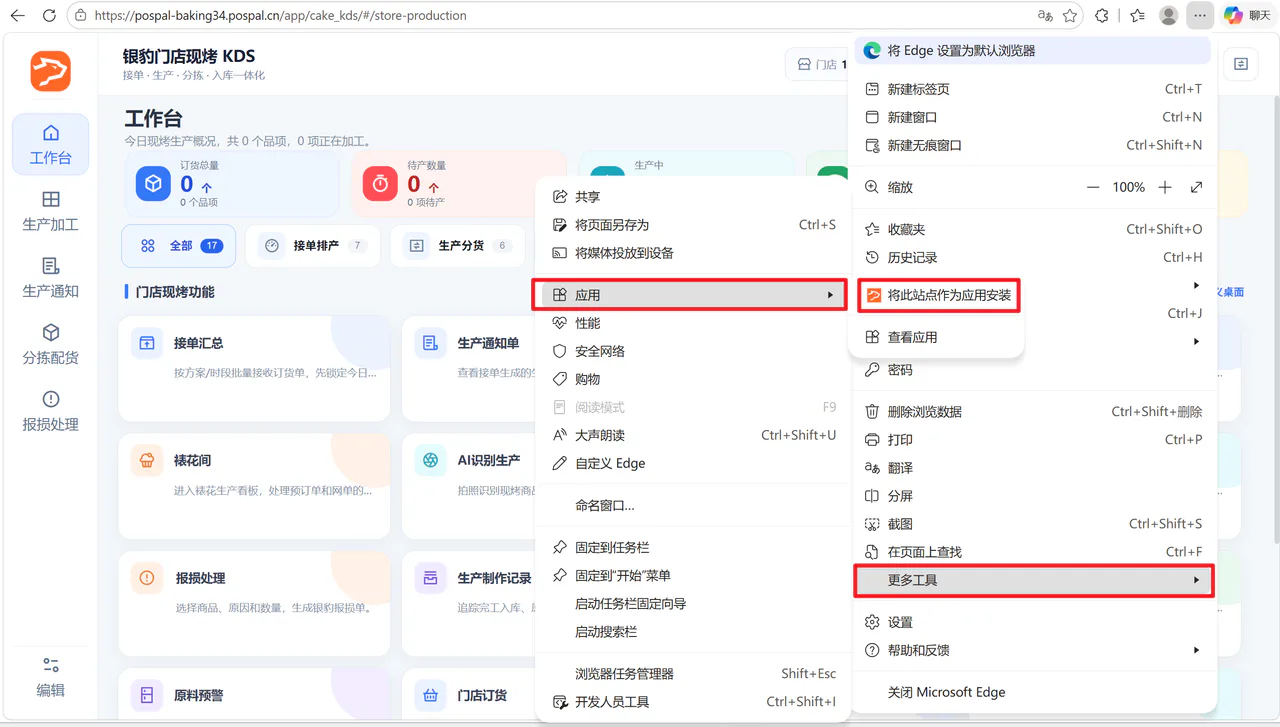
打开安装入口
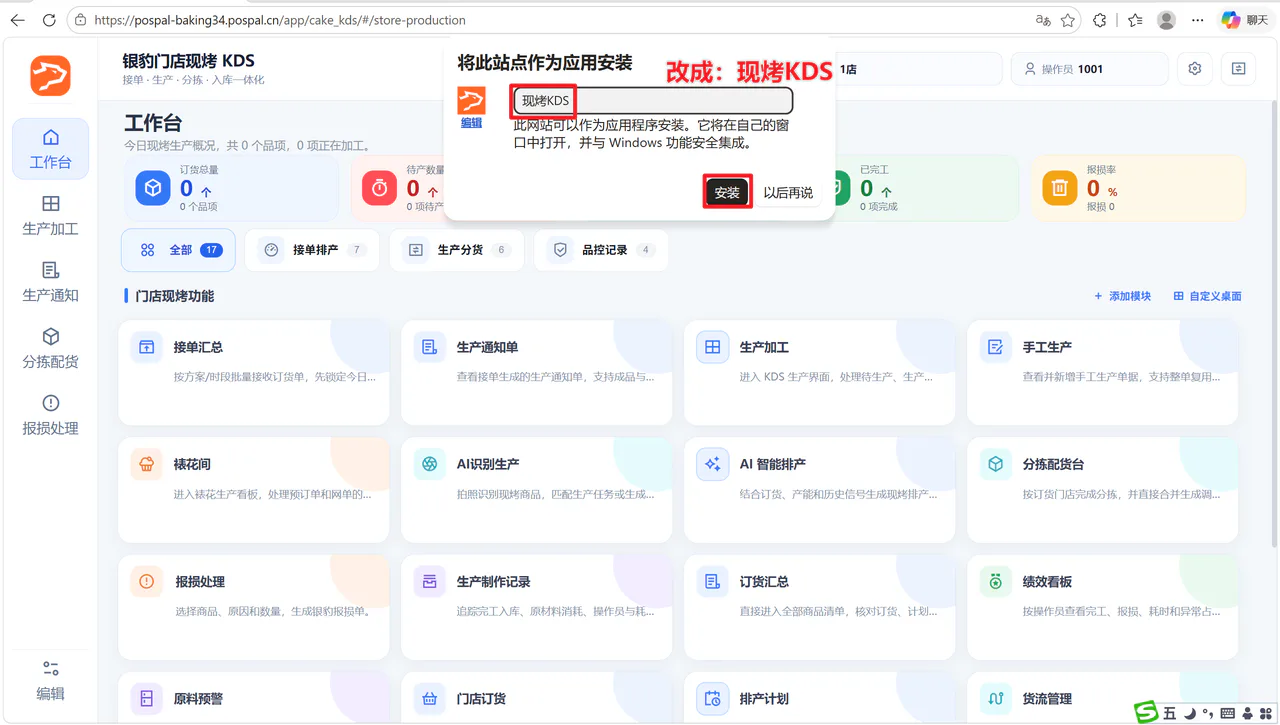
点击浏览器右上角【…】→【更多工具】→【应用】→【将此站点作为应用安装】。
设置应用名称并安装
将名称修改为【现烤KDS】,点击【安装】。
创建桌面快捷方式
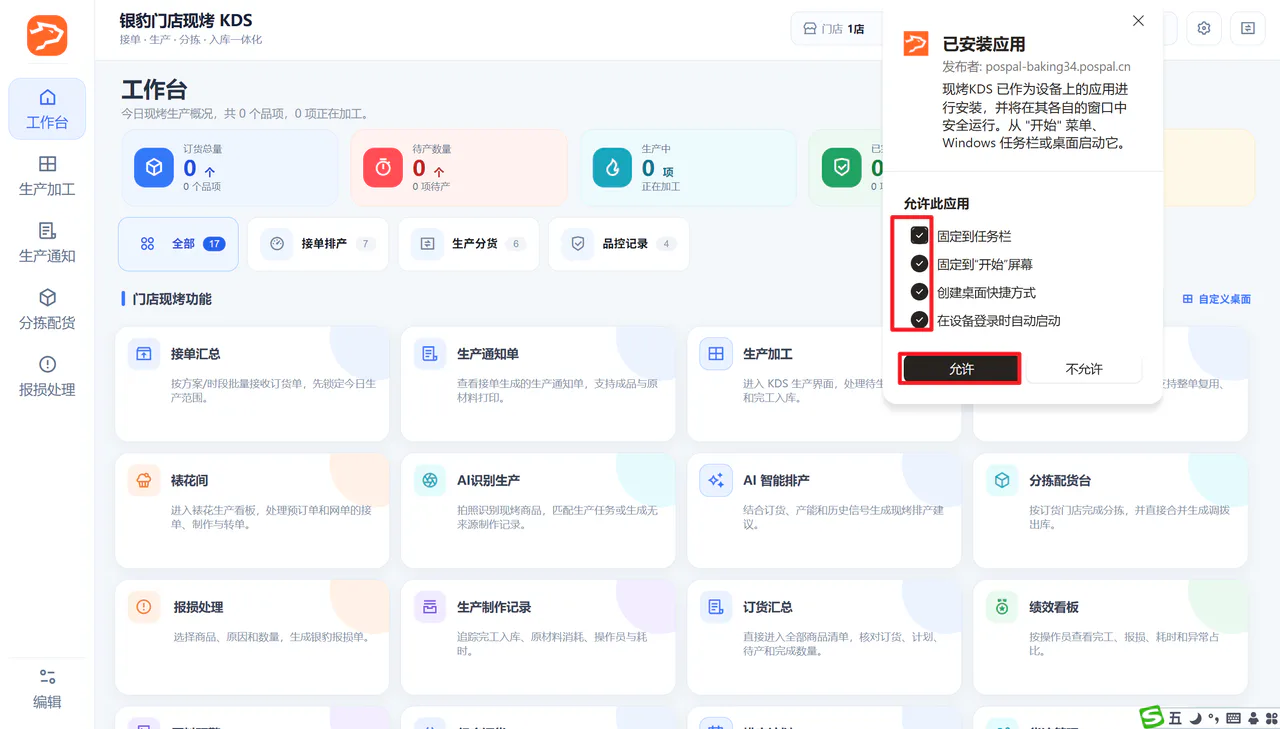
安装完成后,在【已安装应用】弹窗中勾选【创建桌面快捷方式】,点击【允许】。
【固定到任务栏】【固定到“开始”屏幕】【在设备登录时自动启动】可根据实际需要选择。
确认固定到任务栏(按需)
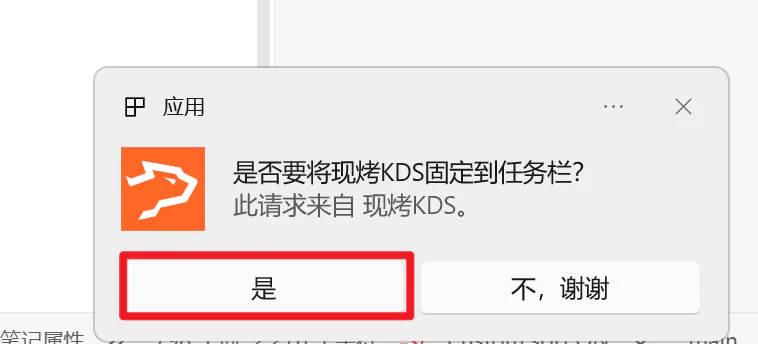
如果勾选了【固定到任务栏】,系统可能弹出确认提示。需要固定时点击【是】,以后也可从任务栏打开应用。
查看桌面图标
完成后,桌面会生成以安装时所设名称命名的快捷方式。下图为 Edge 安装的【现烤KDS】图标示例。
不同浏览器版本的菜单和按钮可能略有差异,请按实际提示操作。
日常打开与登录
安装并创建桌面快捷方式后,双击桌面【现烤KDS】图标即可打开。如果安装时使用了其他名称,以实际图标名称为准。下图为 Chrome 安装后的桌面图标。
登录状态
登录状态有效时,无需重复输入账号密码;退出登录或登录状态失效后,需要重新登录。