同步云烘焙后台打印配置
说明:云烘焙后台已配置,登录后打印设置自动同步后台设置
本地手动配置
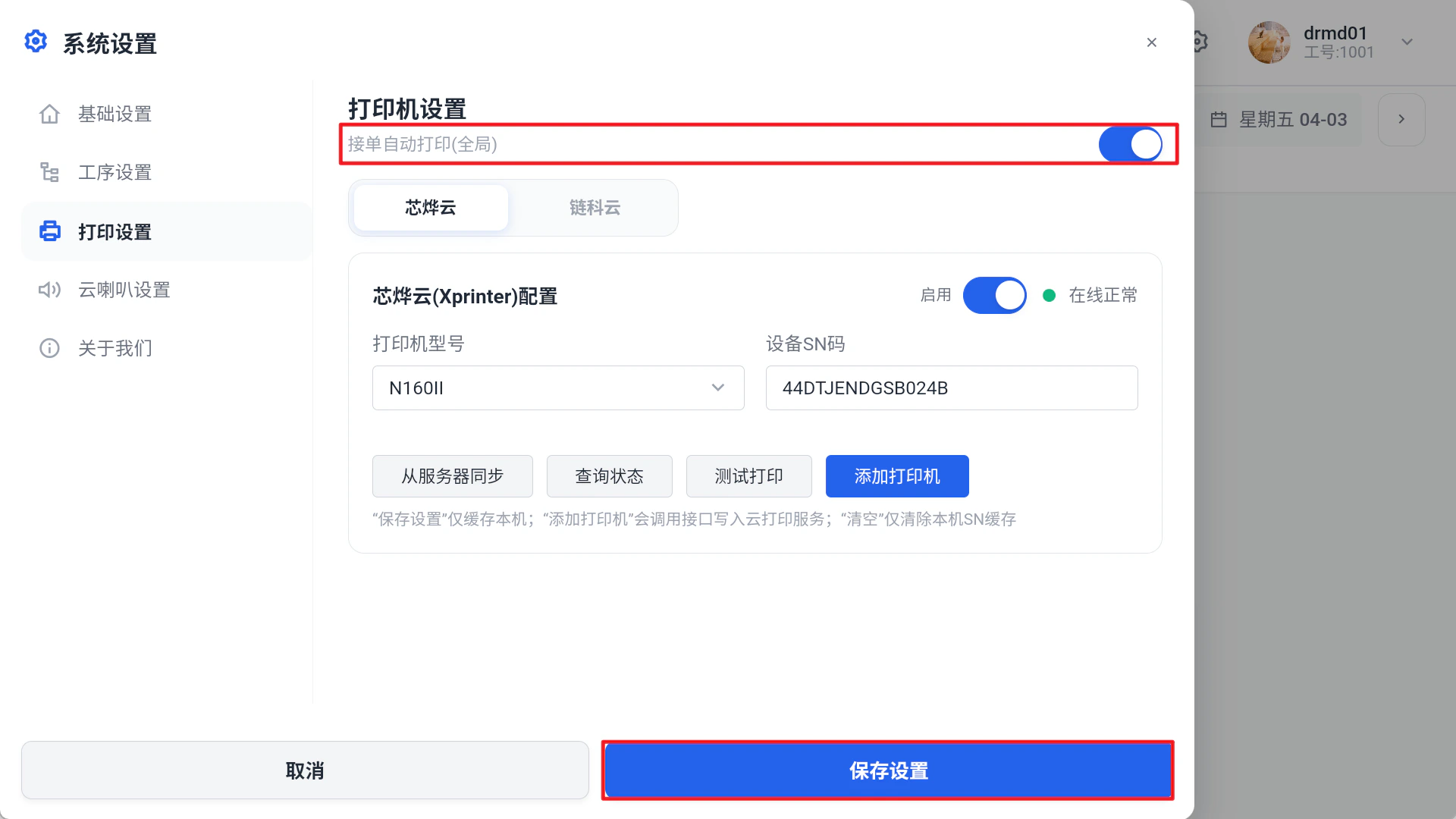
设置【接单自动打印】
场景:通过开关控制接单是否自动打印小票或A4;
路径:主界面-右上角设置图标 -打印设置-打印机设置
说明
-打印设置-打印机设置
说明
- 参数【接单自动打印(全局)】开启:接单自动打印;
- 参数【接单自动打印(全局)】关闭:接单不自动打印,需手动打印;
步骤 1:参数【接单自动打印(全局)】开启
点击【保存设置】
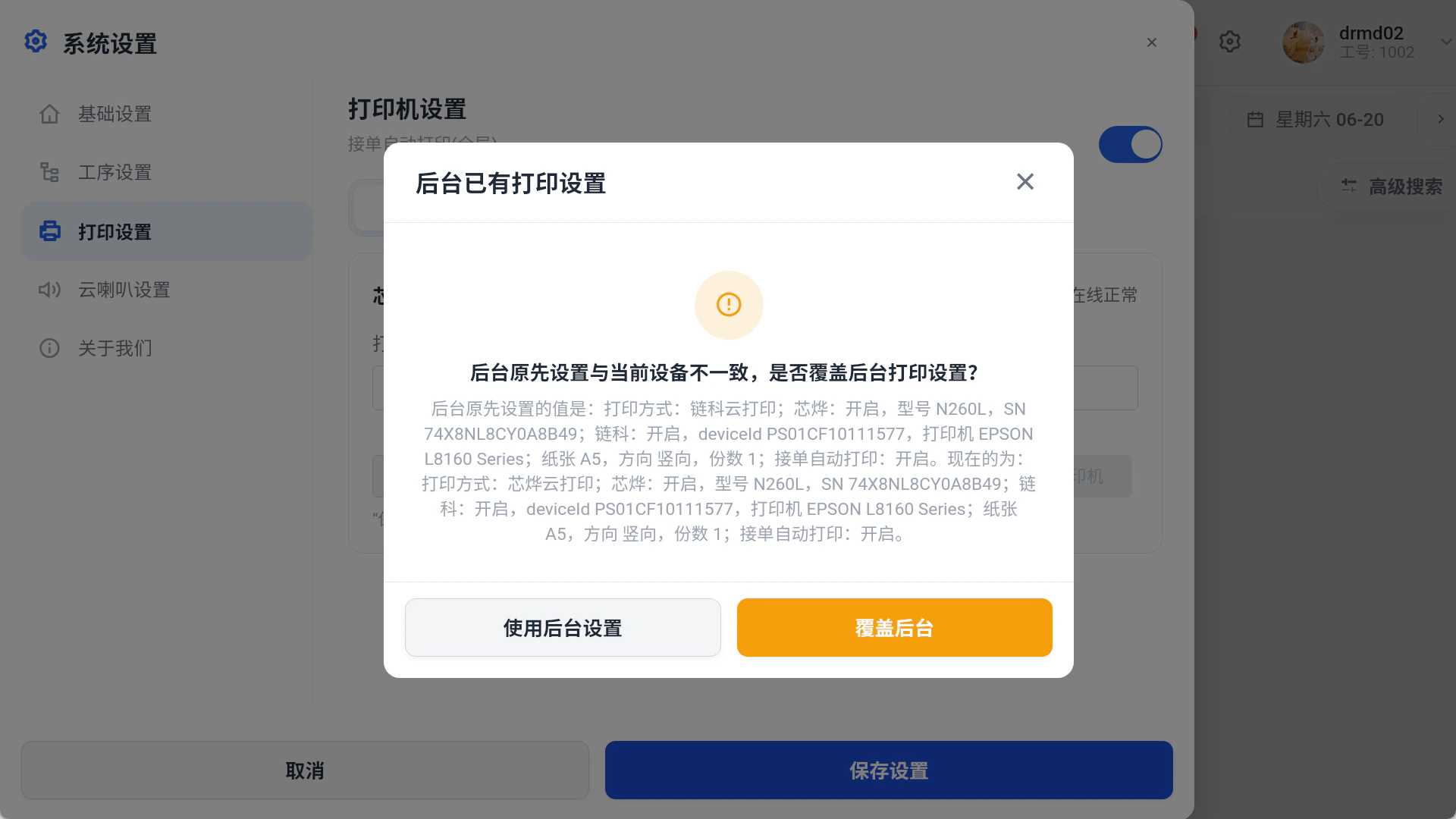
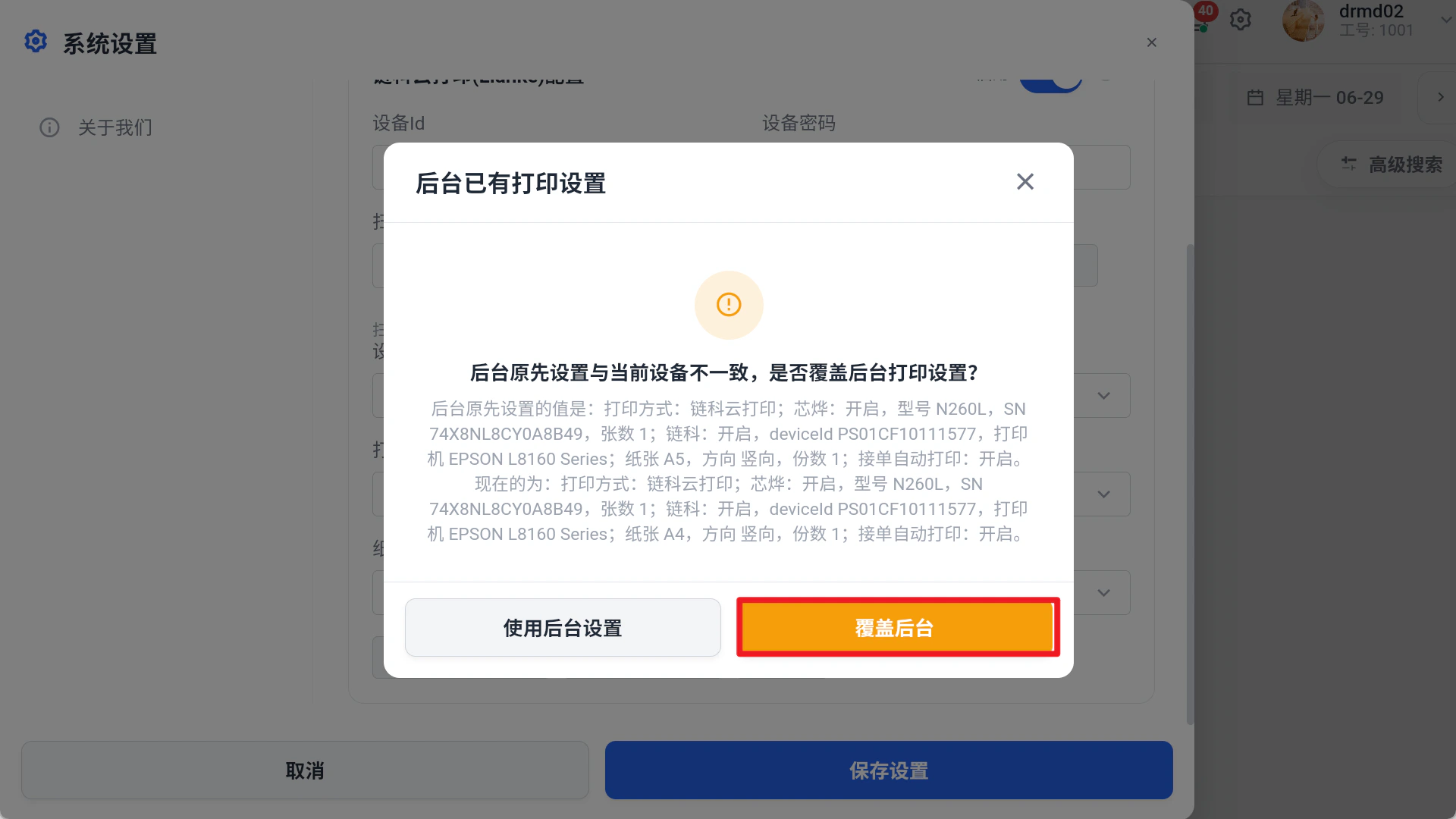
步骤 2:若后台已配置会弹窗提示
点击【使用后台设置】同步后台打印配置,点击【覆盖后台】覆盖后台打印配置
小票机配置
场景:接单打印小票;
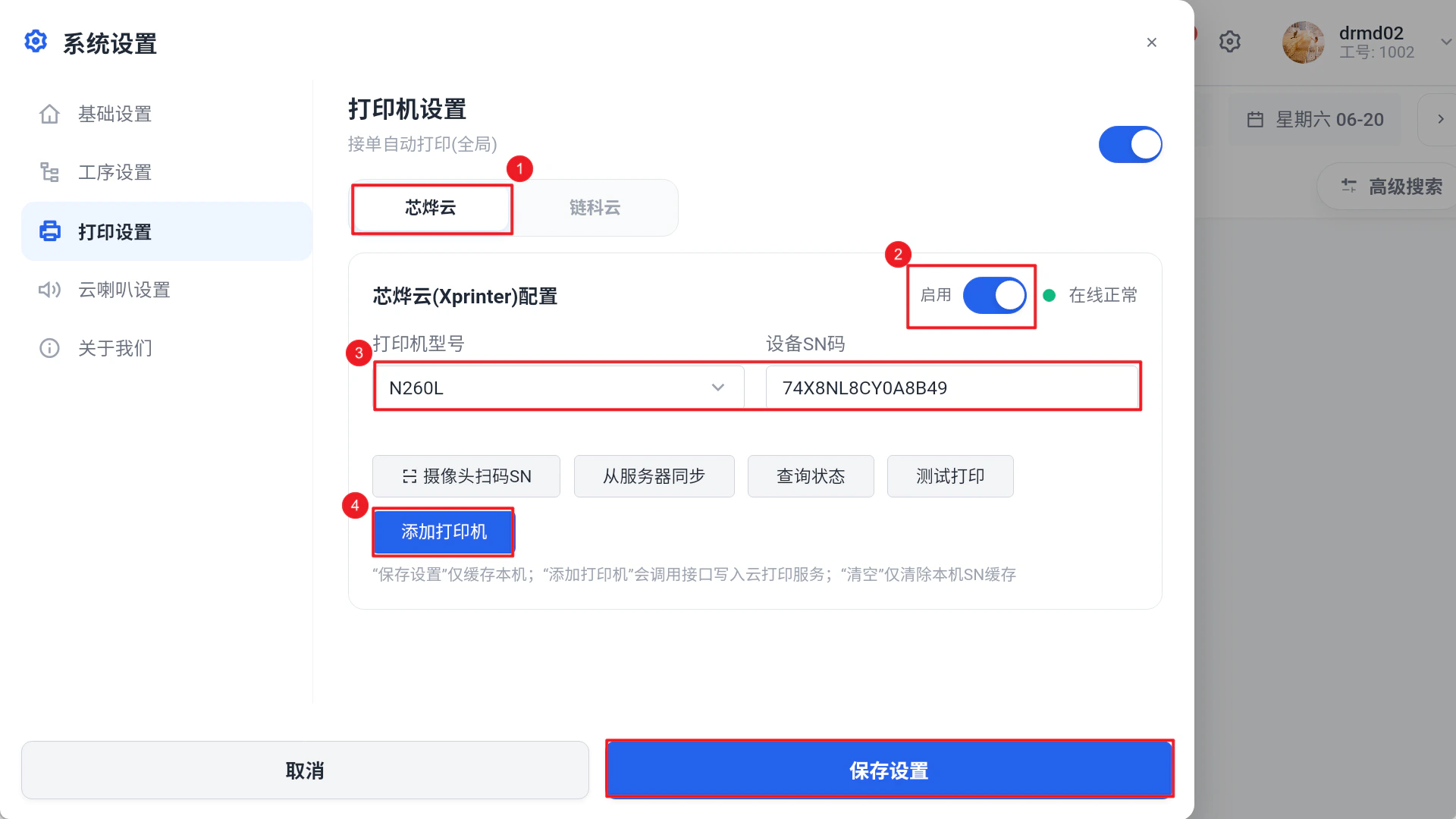
路径:主界面-右上角设置图标-打印设置-芯烨云;
步骤 1:点击【启用】
选择【打印机型号】,输入【设备SN码】,点击【添加打印机】,点击【保存设置】
- 打印机型号:支持云芯烨云小票机N260L、XP-58IINT;
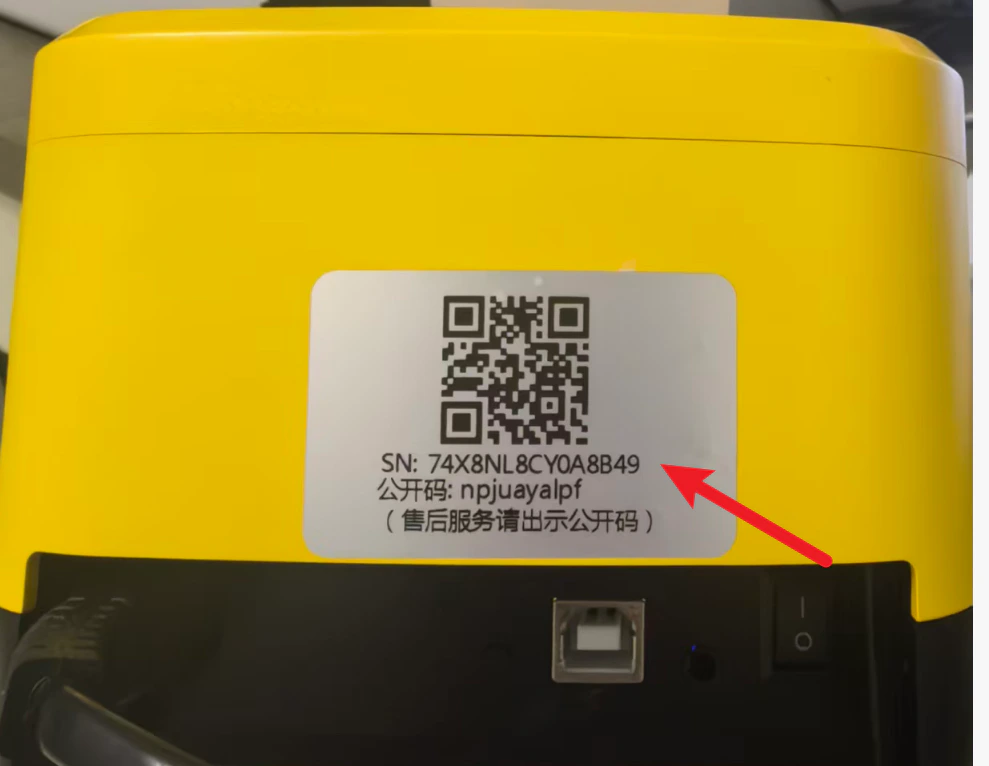
- 设备SN码:小票机背面会贴;
- 从服务器同步:点击同步后台设置;
- 查询状态:查询当前小票机状态,并显示【在线正常】【离线】;
- 测试打印:打印测试小票;
步骤 2:若后台已配置会弹窗提示
点击【使用后台设置】同步后台打印配置,点击【覆盖后台】覆盖后台打印配置
打印机配置
场景:裱花KDS接单打印A4、A5;
-
硬件要求:
-
喷墨/激光打印机:支持市面上大部份型号,用于裱花间KDS接单打印A4、A5;
-
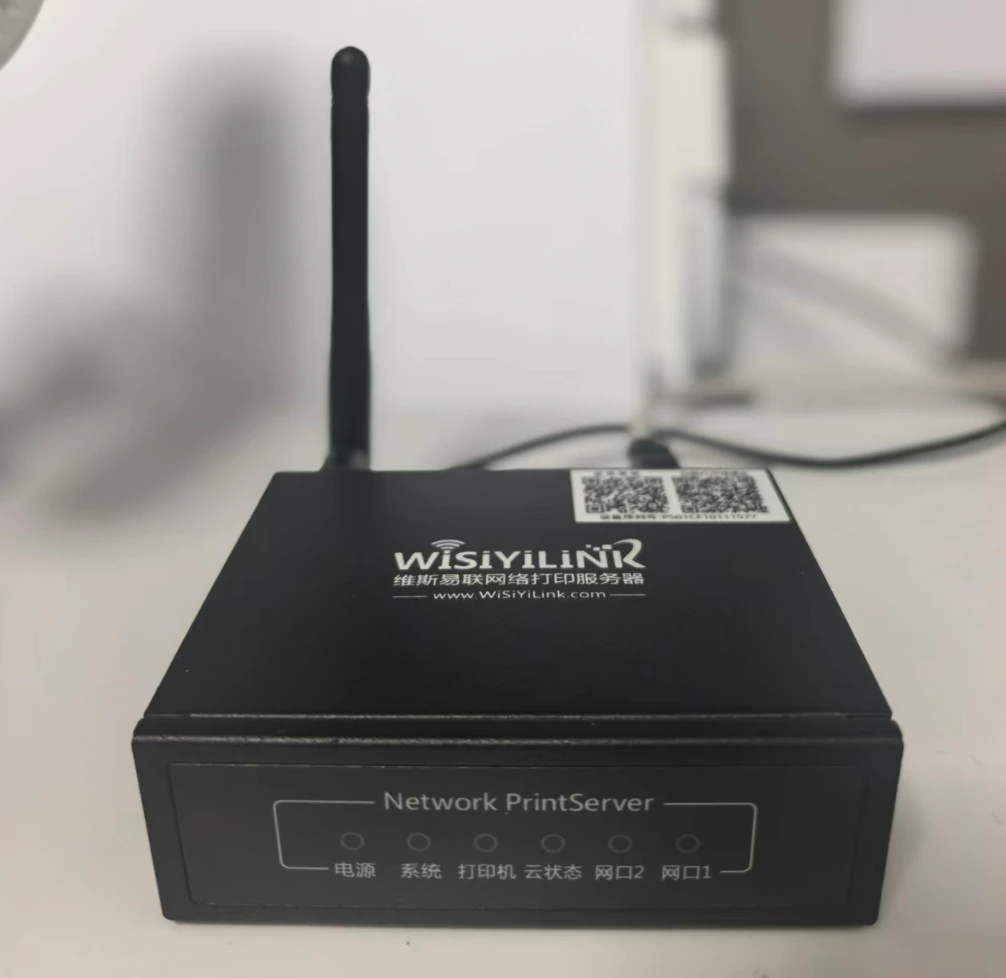
打印云盒:仅支持品牌【维斯易联】,用于连接打印机;
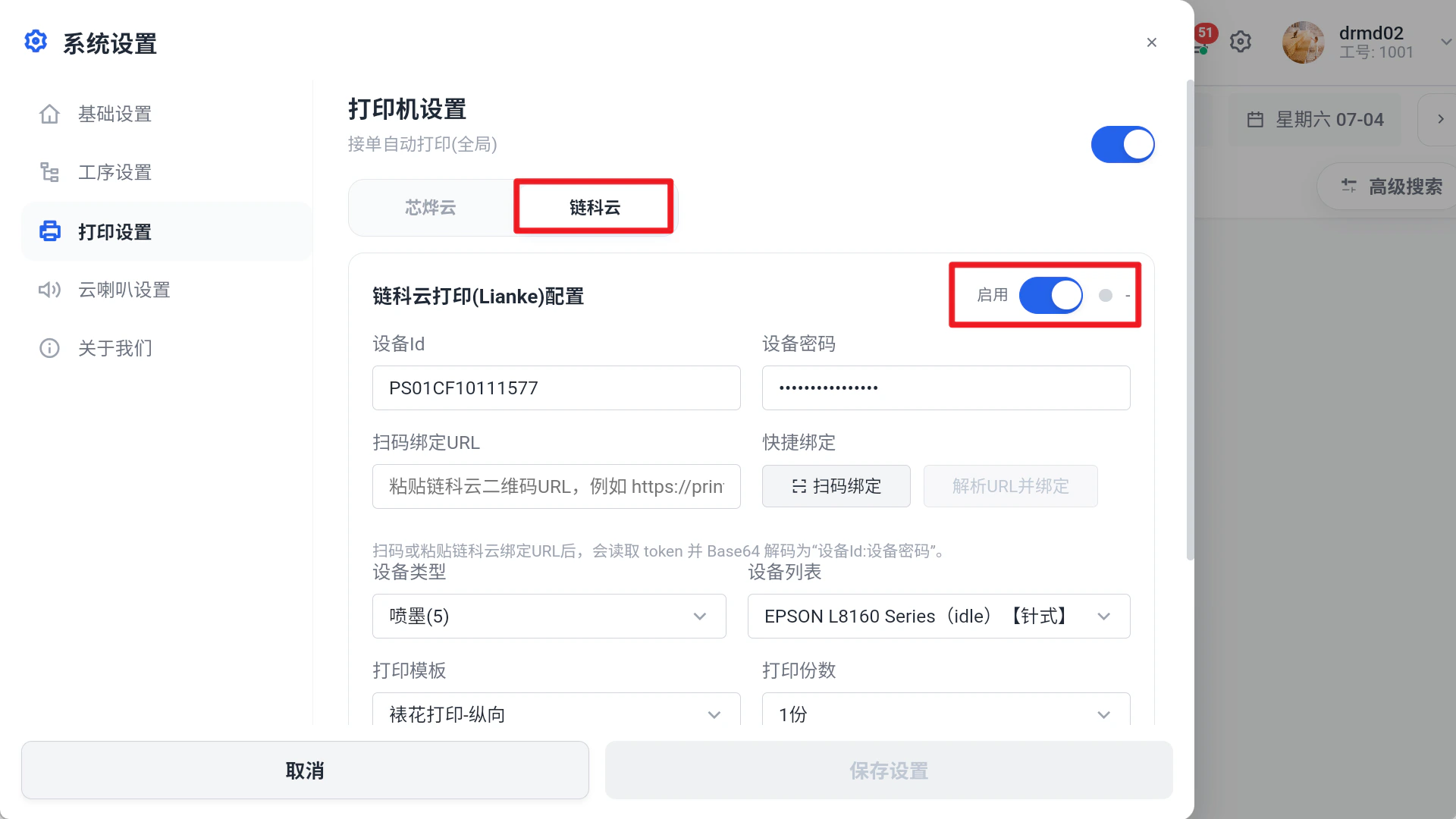
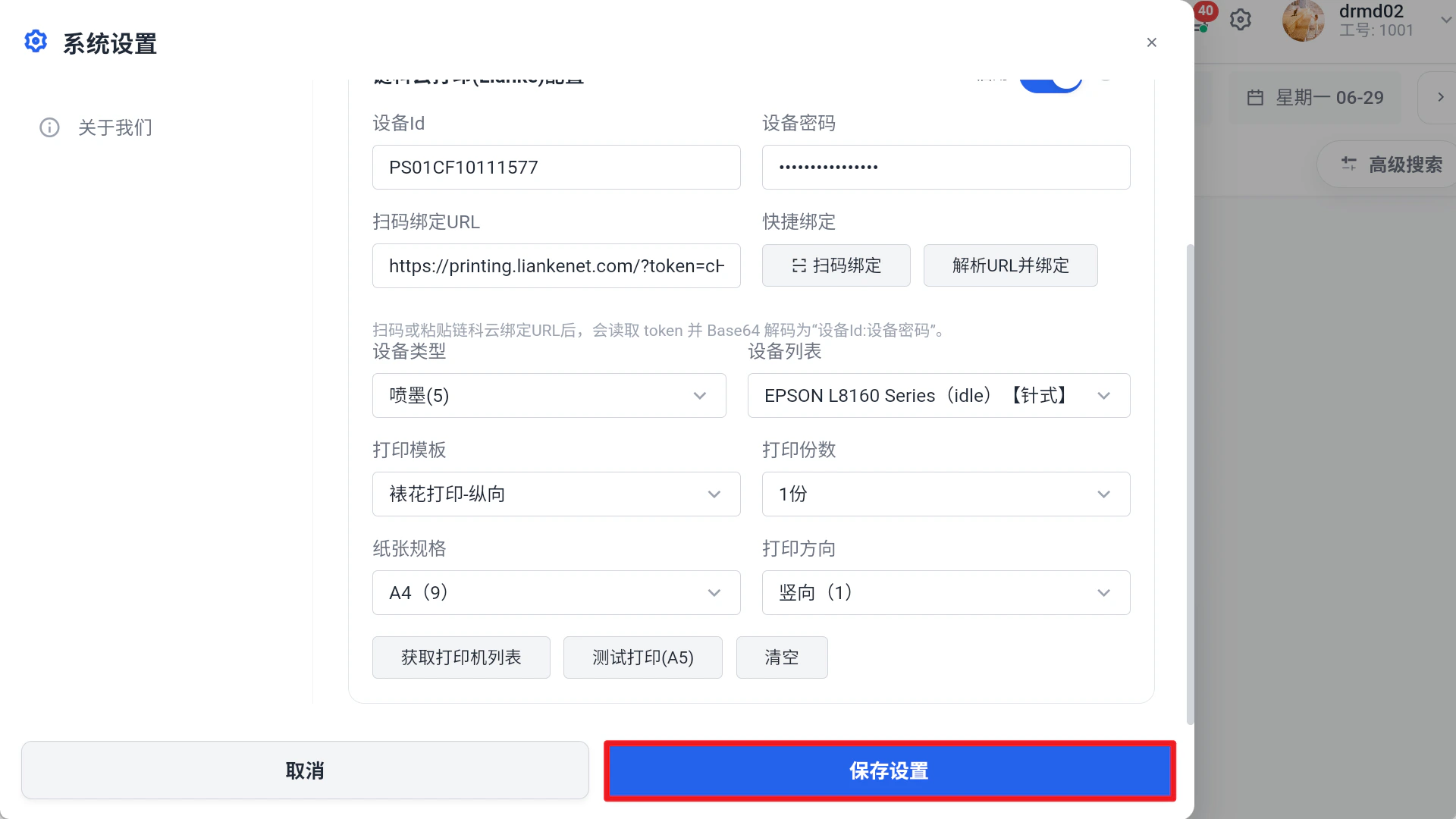
路径:主界面-右上角设置图标-打印设置-链科云;
① 启用链科云打印
操作步骤
主界面-右上角设置图标-打印设置-链科云,点击【启用】
② 获取云盒设备ID和设备密码
-
方案1:手动输入
-
【设备ID】:输入云盒上的【设备序列号】
-
【设备密码】:找银豹提供
-
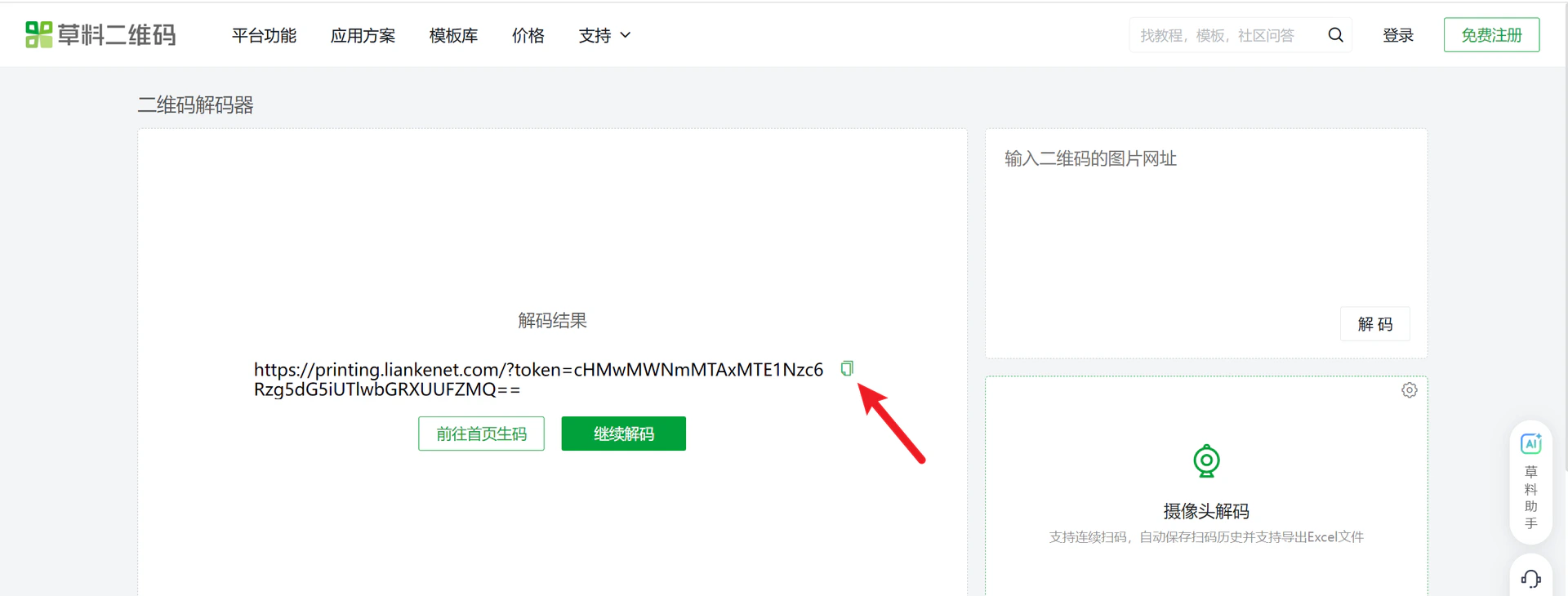
方案2:扫码绑定URL
步骤 1:拍照云盒上【扫码打印或绑定】下方的二维码
通过二维码解码器进行解码,并复制链接
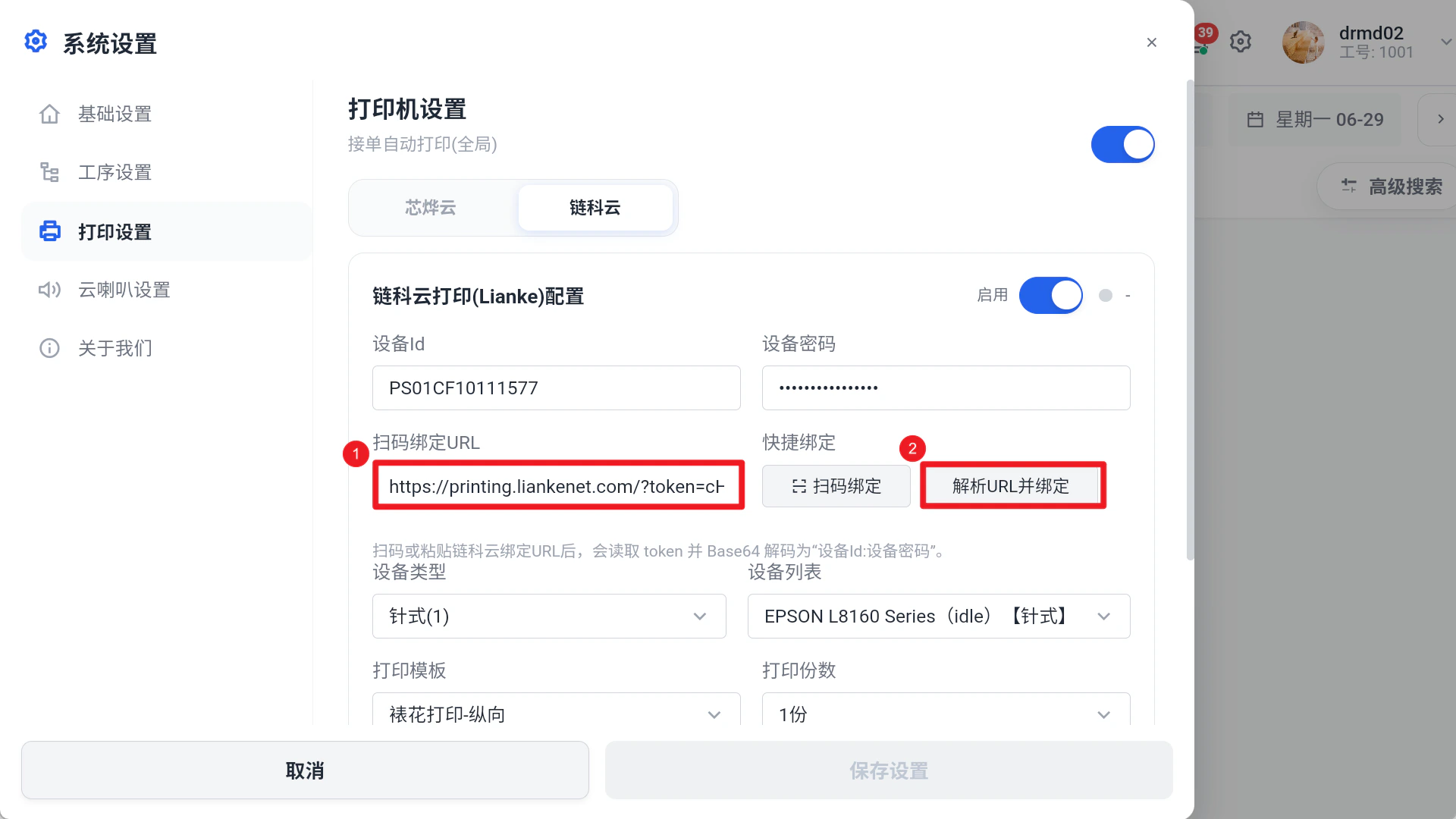
步骤 2:复制链接粘贴到【扫码绑定URL】输入框
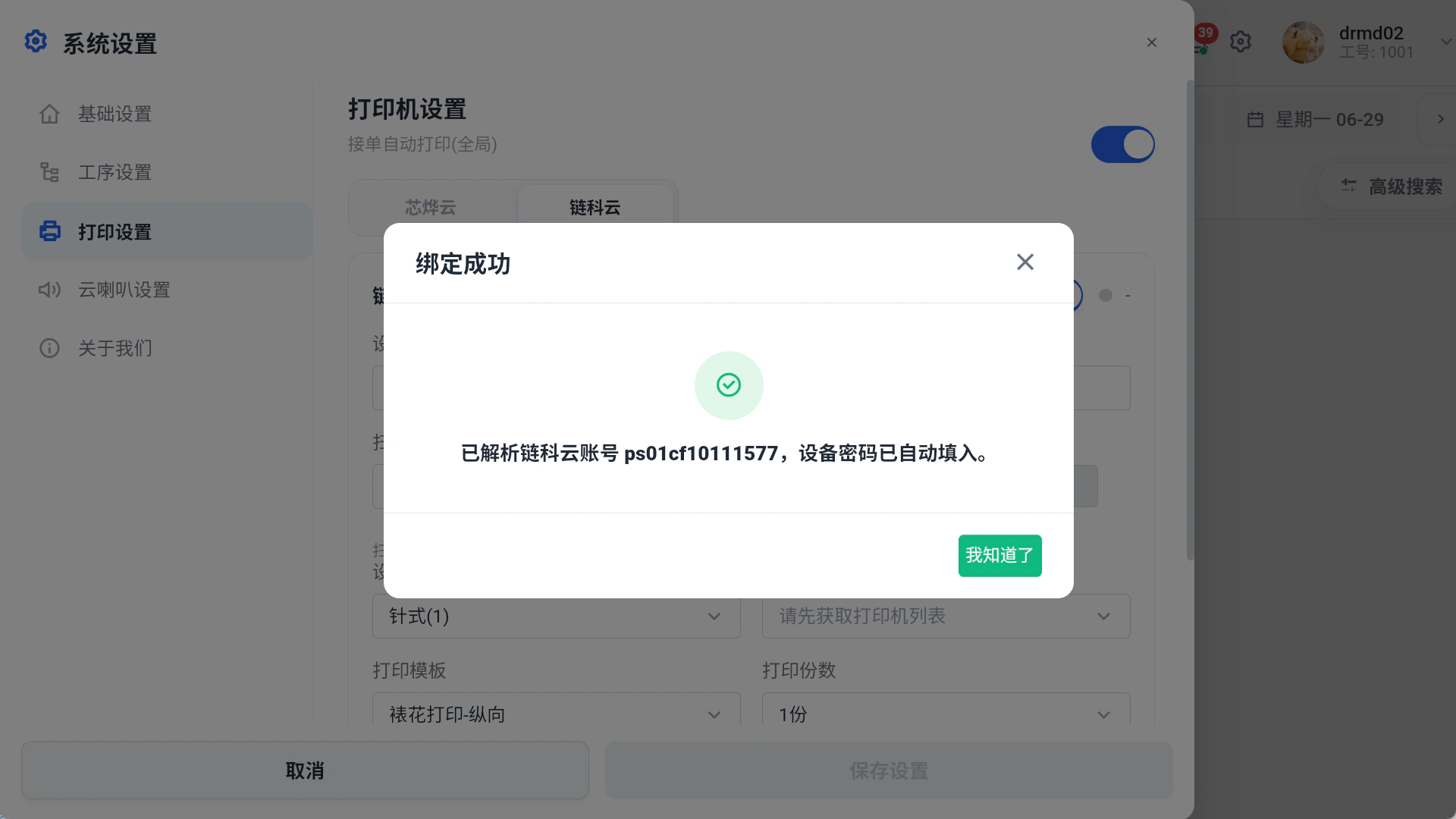
点击【解析URL并绑定】,绑定成功弹窗提示“已解析链科云账号***,设备密码已自动填入”
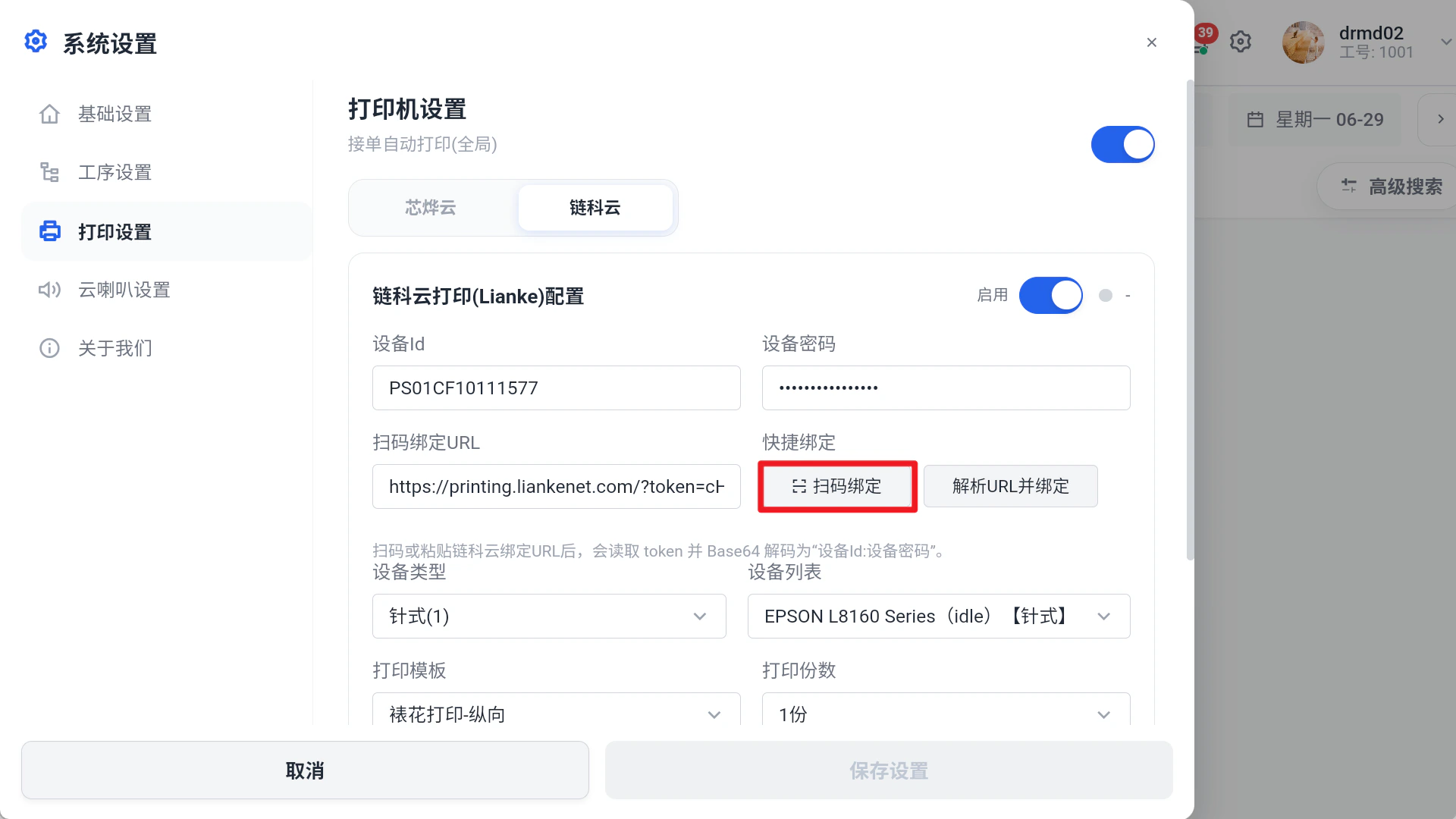
- 方案3:快捷绑定
操作步骤
点击【扫码绑定】调用设备摄像头,对准云盒二维码,绑定成功弹窗提示“”;
③ 获取打印机列表
前置条件:打印云盒已连接打印机,对应指示灯亮起;
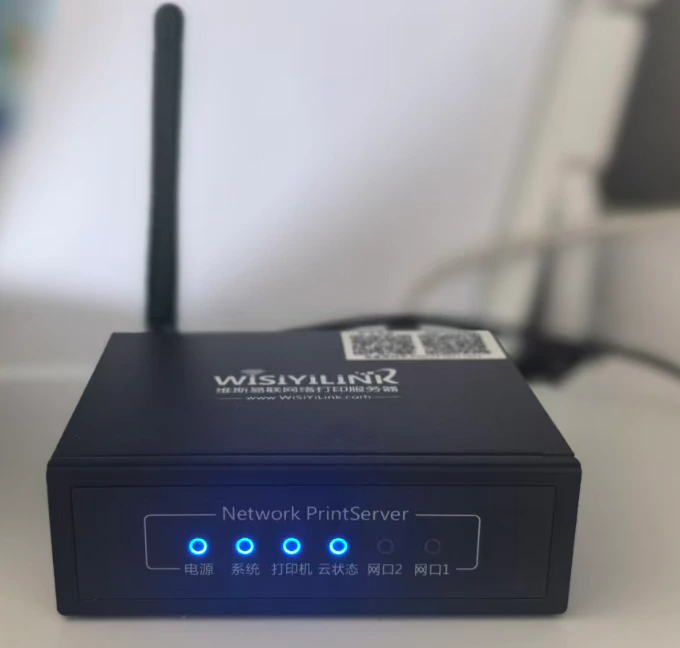
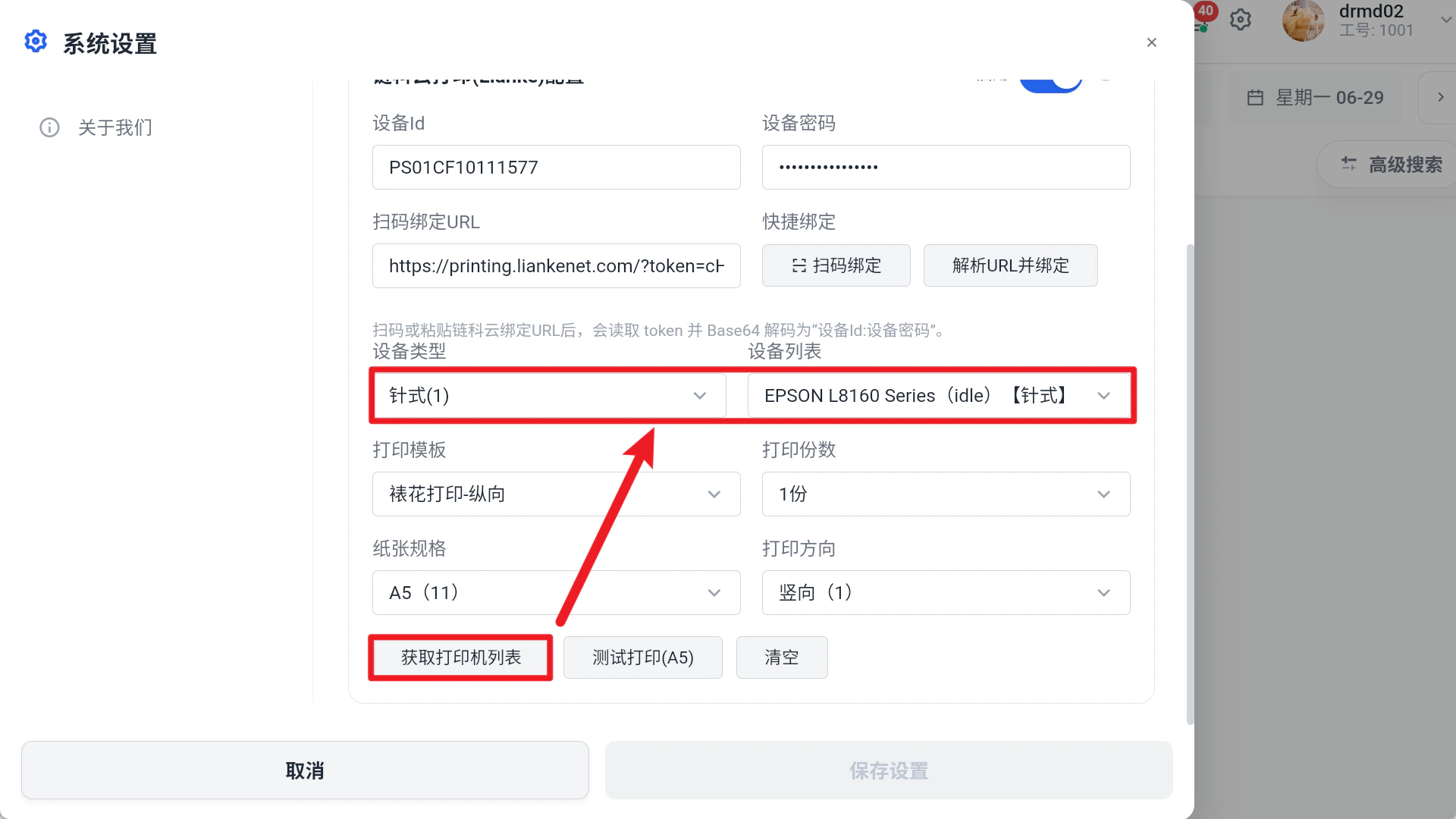
操作步骤
点击【获取打印机列表】,自动选择【设备类型】,自动填入【设备列表】;
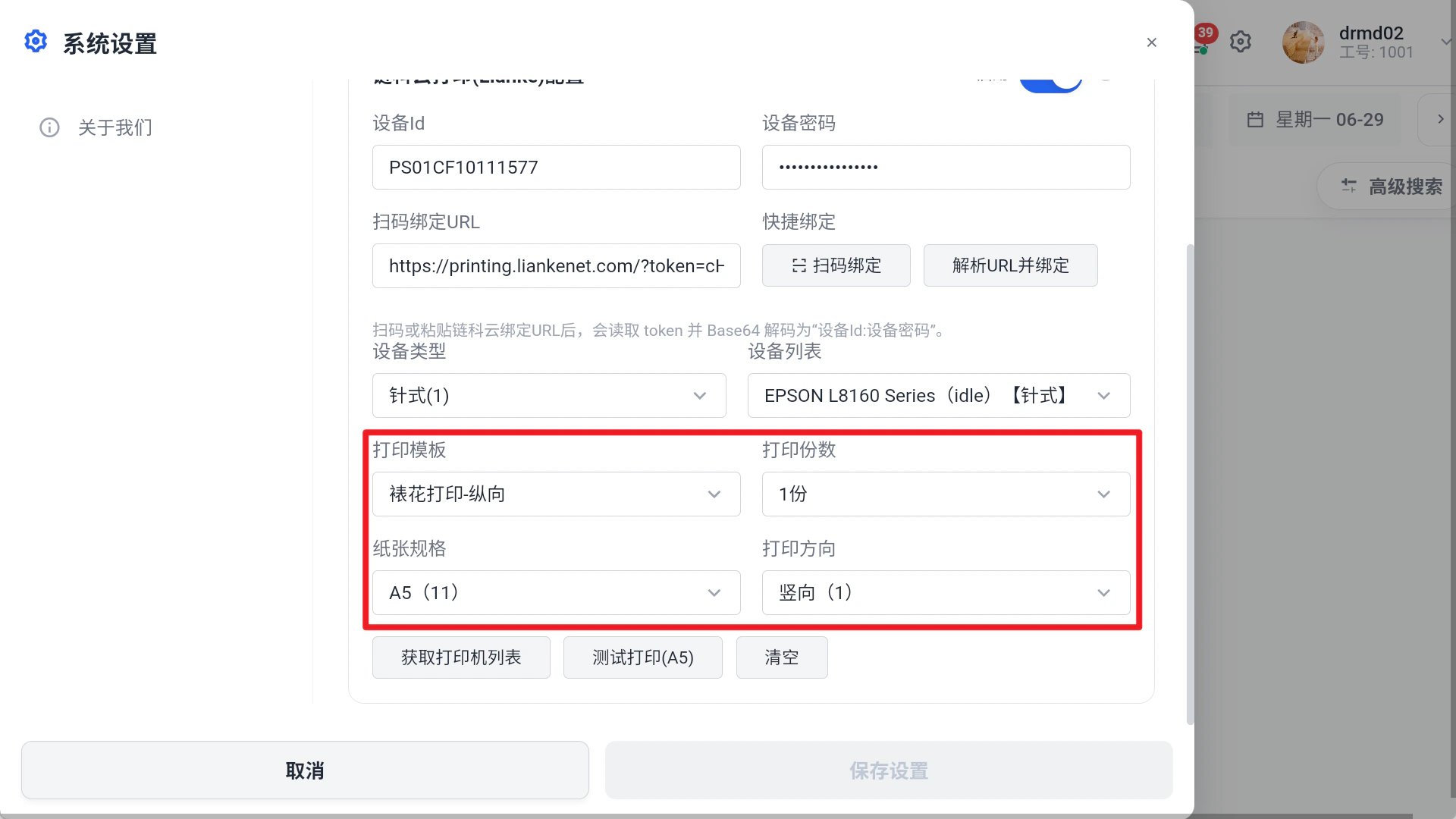
④ 设置打印参数
前置条件:云端已配置打印模板
操作步骤
下拉选择【打印模板】【打印份数】【纸张规格】【打印方向】;
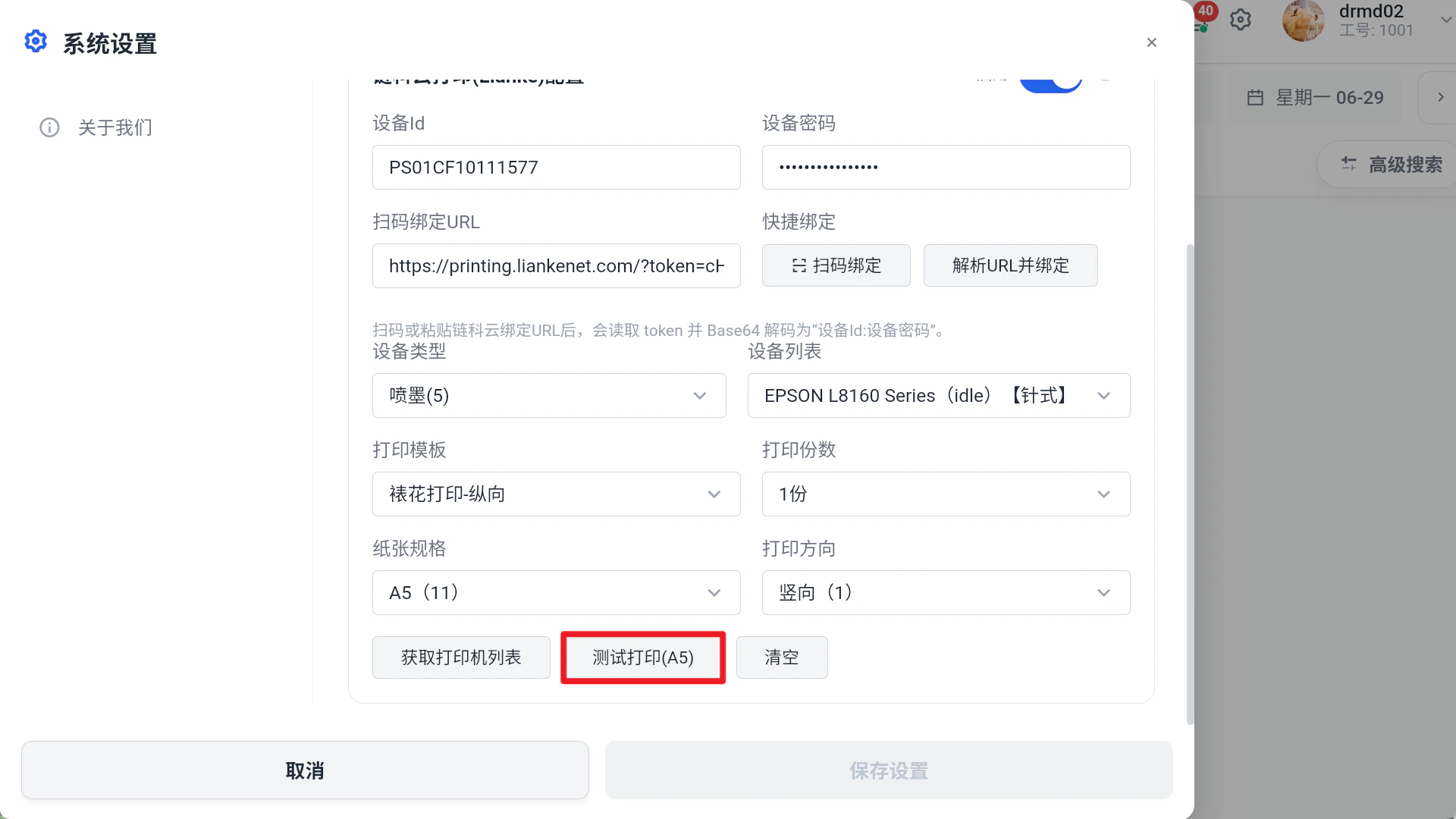
⑤ 测试打印
操作步骤
点击【测试打印】,打印机需要等30秒左右,会打印测试页;
⑥ 保存设置,同步后台;
操作步骤
点击【保存设置】,系统弹窗提示同步后台,点击【覆盖后台】覆盖后台打印配置;
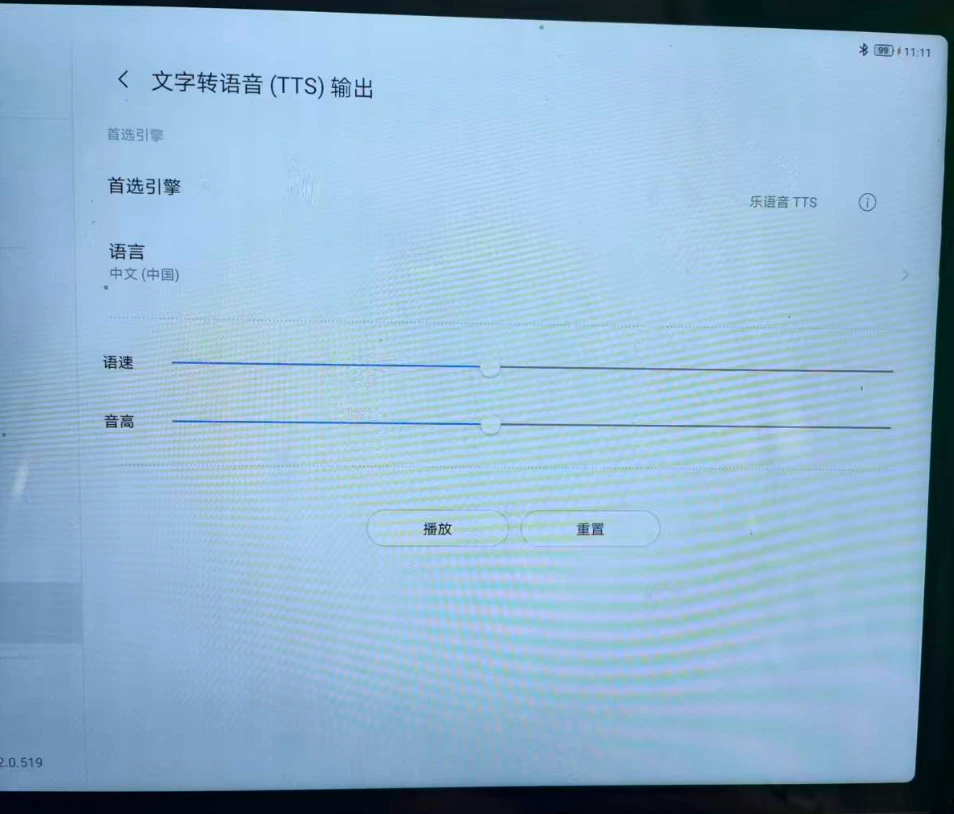
检查平板设备是否支持TTS(文字转语音)
场景:系统订单语音提醒的前提条件;
-
入口:平板设备-设置一系统一语言和输入法一文字转语音输出(Text-to-Speech);
-
不同设备厂商的入口略有不同
-
小米:设置一更多设置一语言与输入法一文字转语音
-
原生Android:设置一系统一语言和输入一文字转语音输出
-
vivo/OPPO:设置一系统管理一语言与输入法一文字转语音
说明:如果有默认引擎(GoogleTTS、讯飞TTS等)、语速、音调,说明设备支持TTS
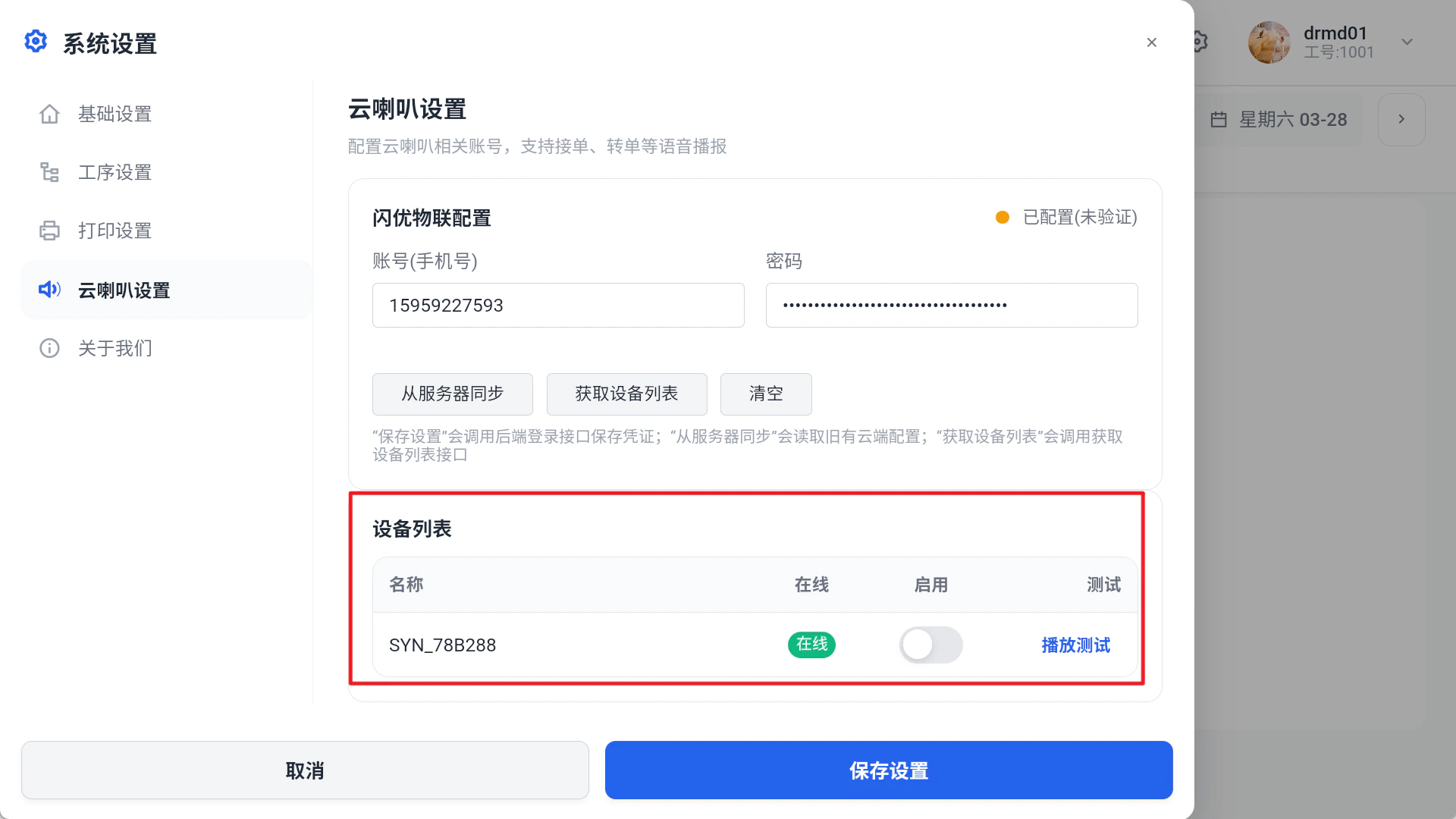
云喇叭设置
场景:新单据语音提醒,门店改单语音提醒,门店作废语音提醒;
说明:云喇叭对接型号【闪优物联】,设备配置文档参考http://www.smyoo.com/product_help/adddevice/index.htm
路径:主界面-右上角设置图标-打印设置;
步骤 1:输入闪优物联APP的账号和密码
点击【获取设备列表】
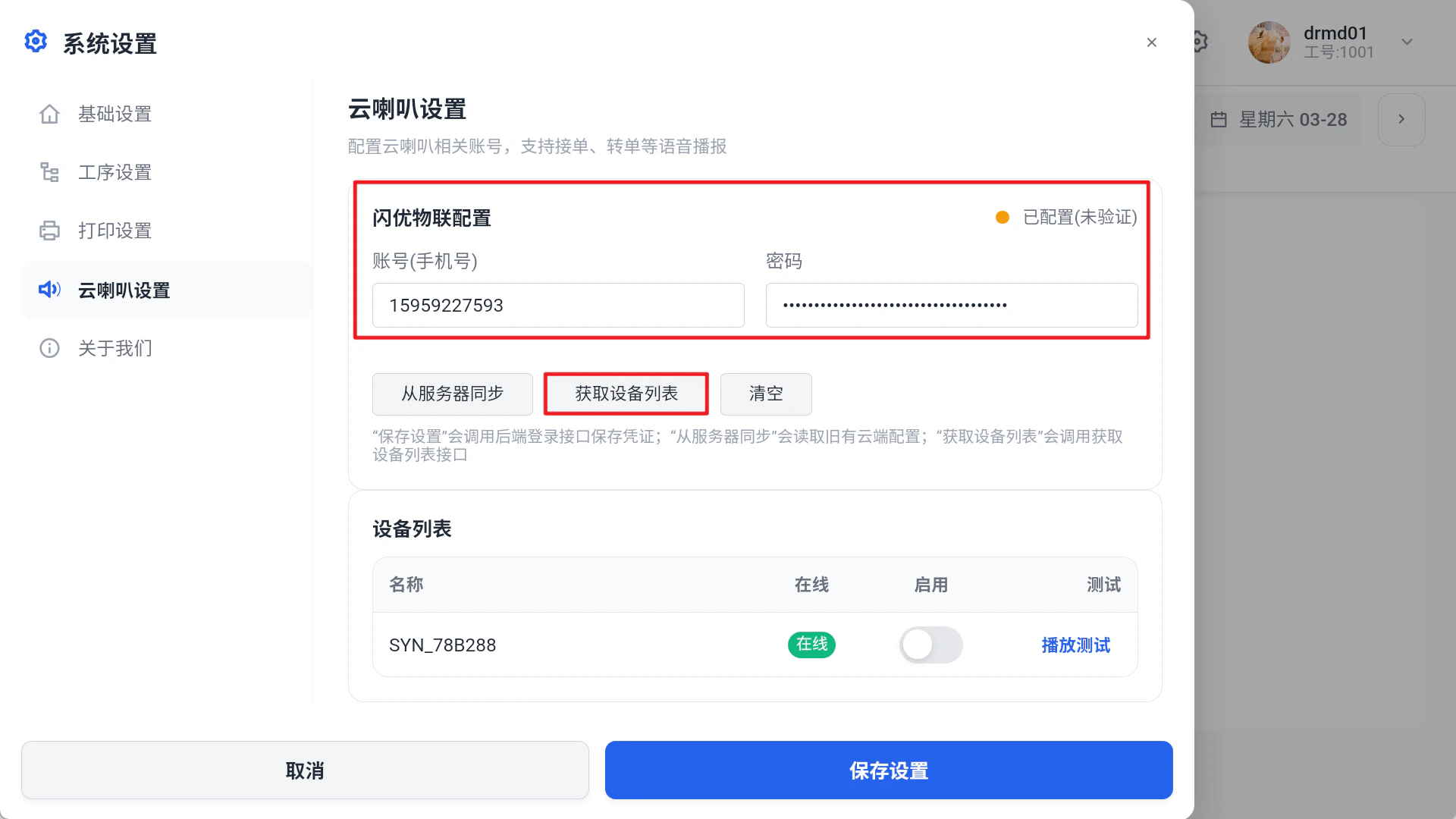
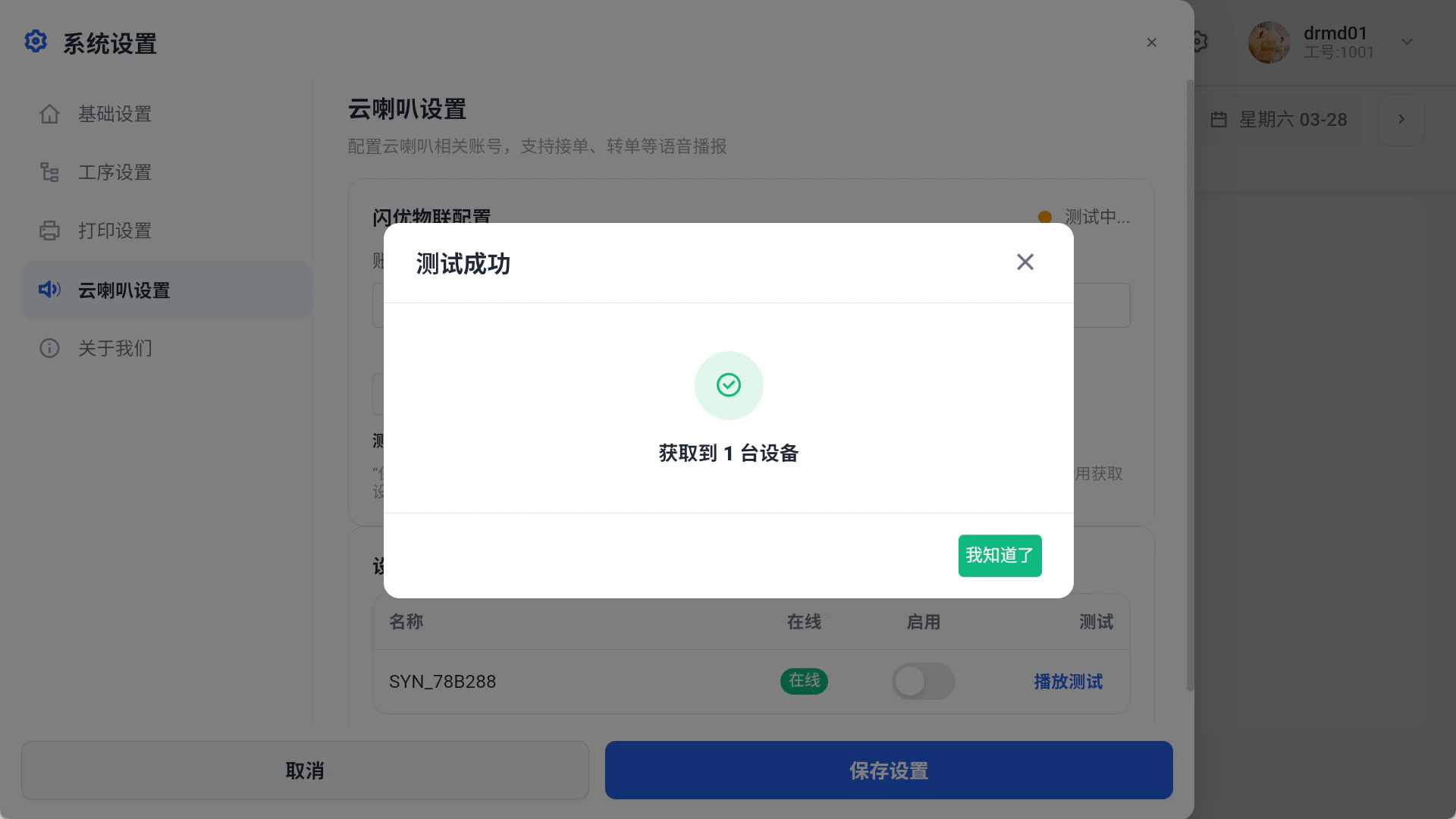
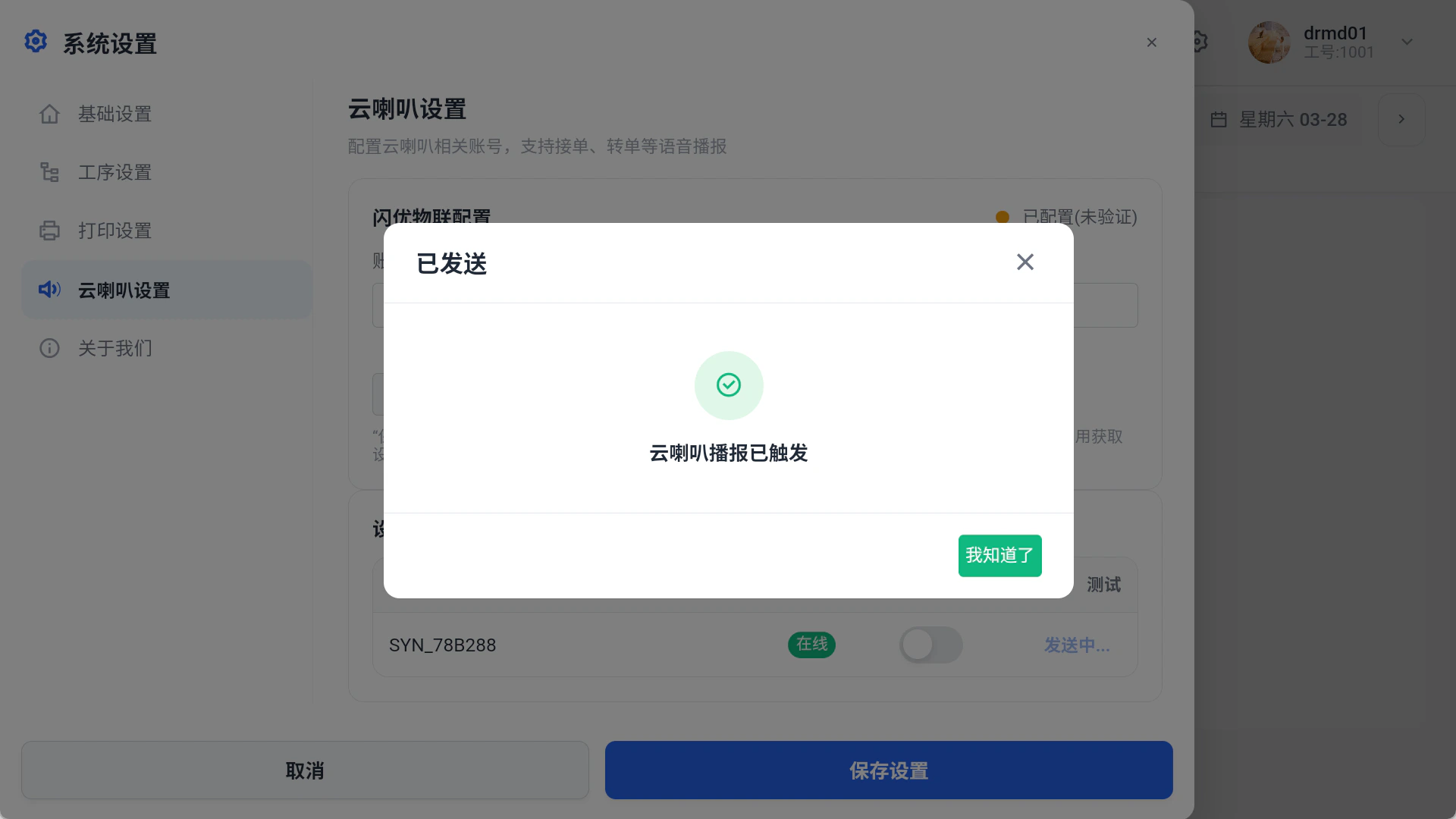
步骤 2:获取成功
设备列表显示设备名称,点击【播放测试】,喇叭播放“欢迎使用银豹裱花KDS”