下载裱花KDS
操作步骤
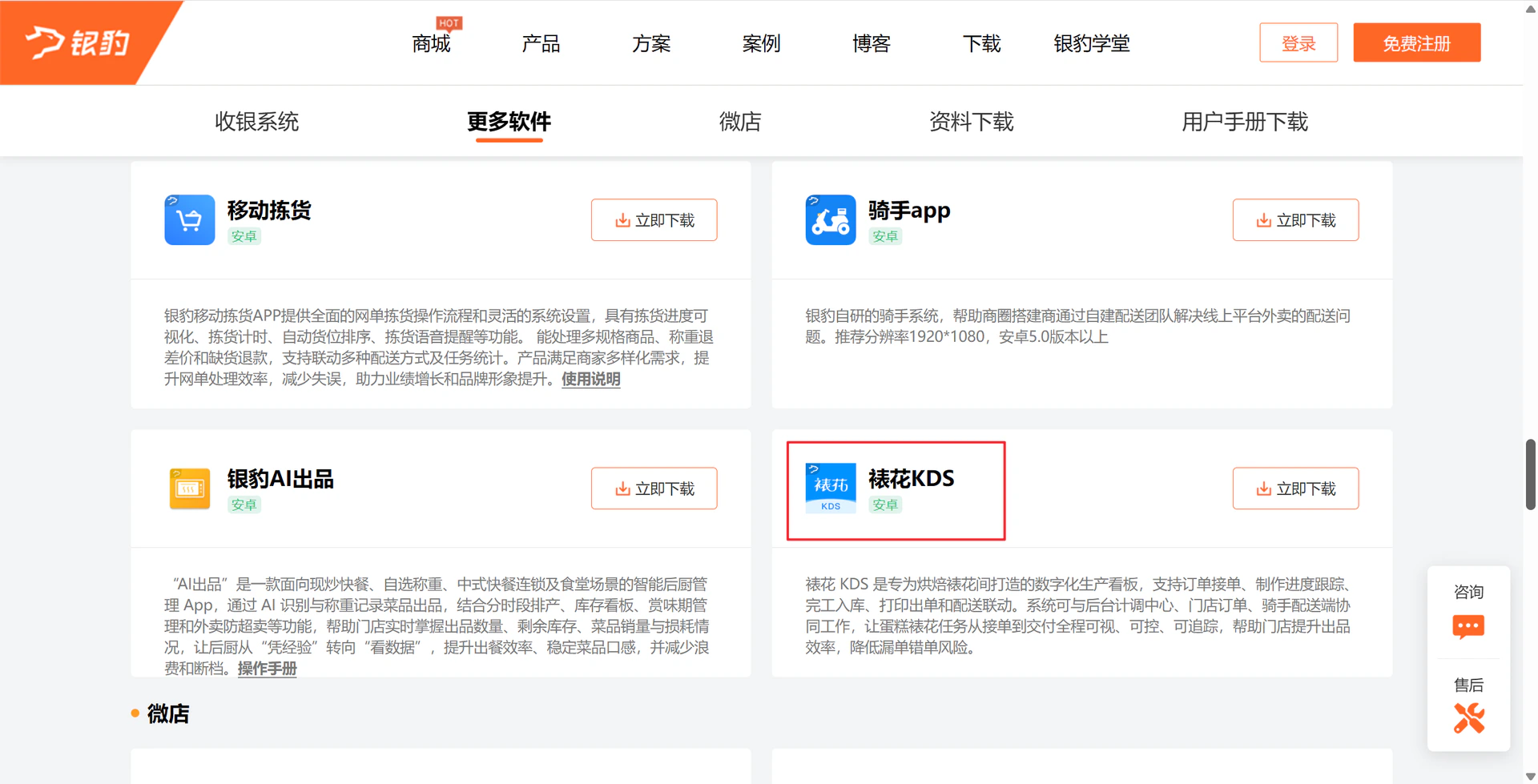
安卓手机或安卓平板,打开浏览器访问银豹官网下载中心,找到【裱花KDS】,点击【立即下载】;
账号登录
操作步骤
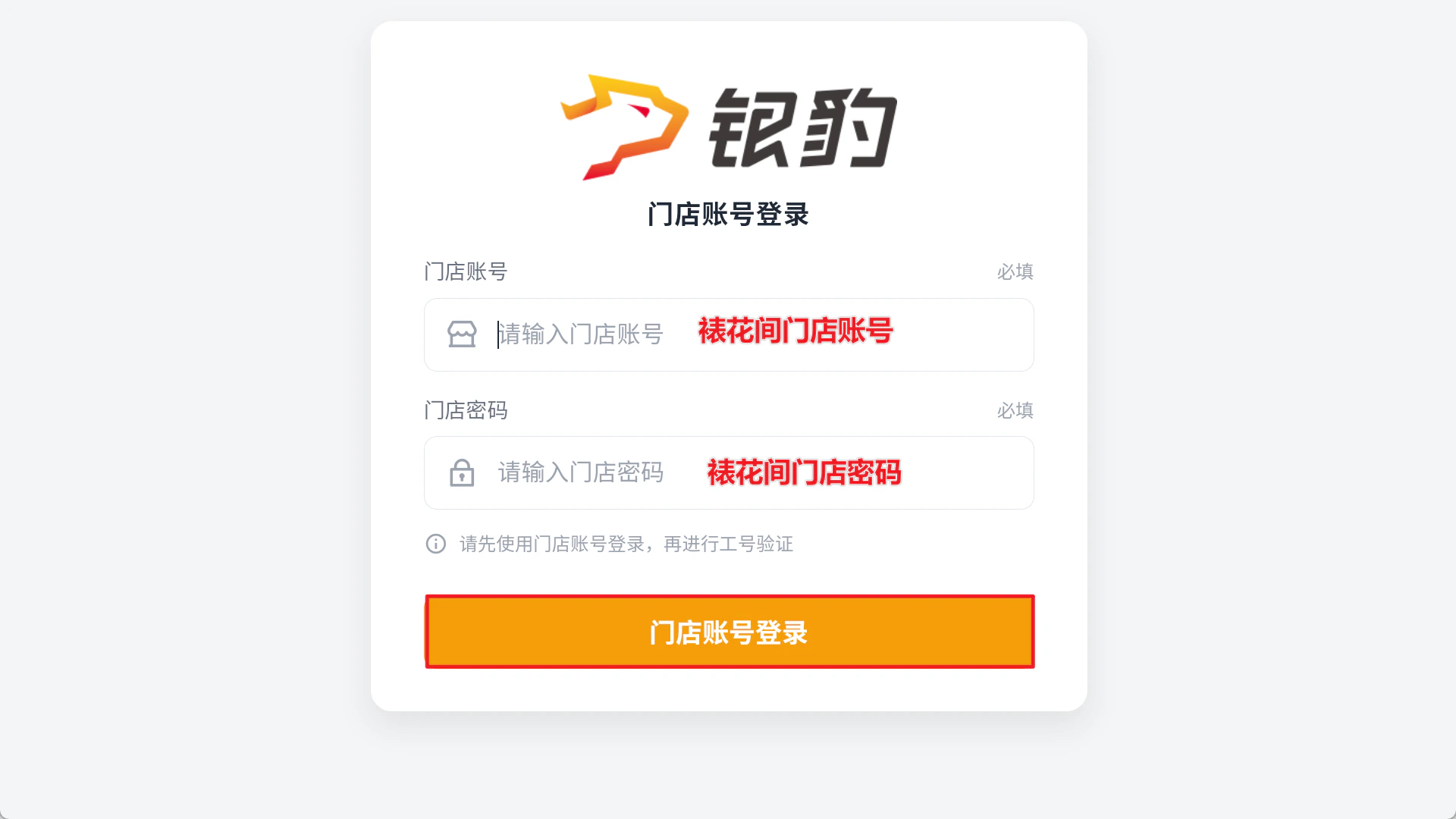
- 首次登录:输入裱花间门店账号、密码,点击【门店账号登录】;
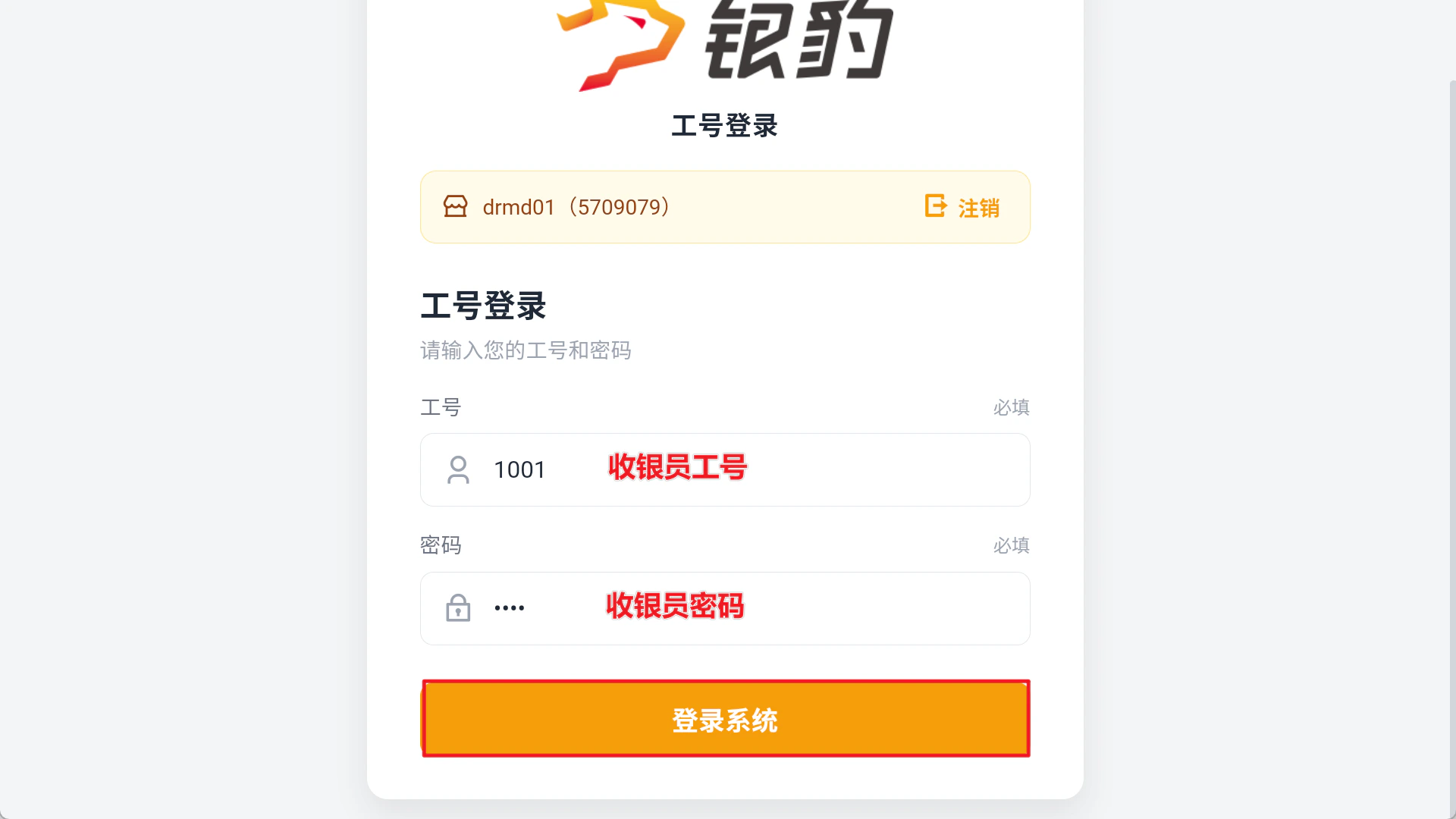
- 日常登录:输入收银员工号、密码,点击【登录】;
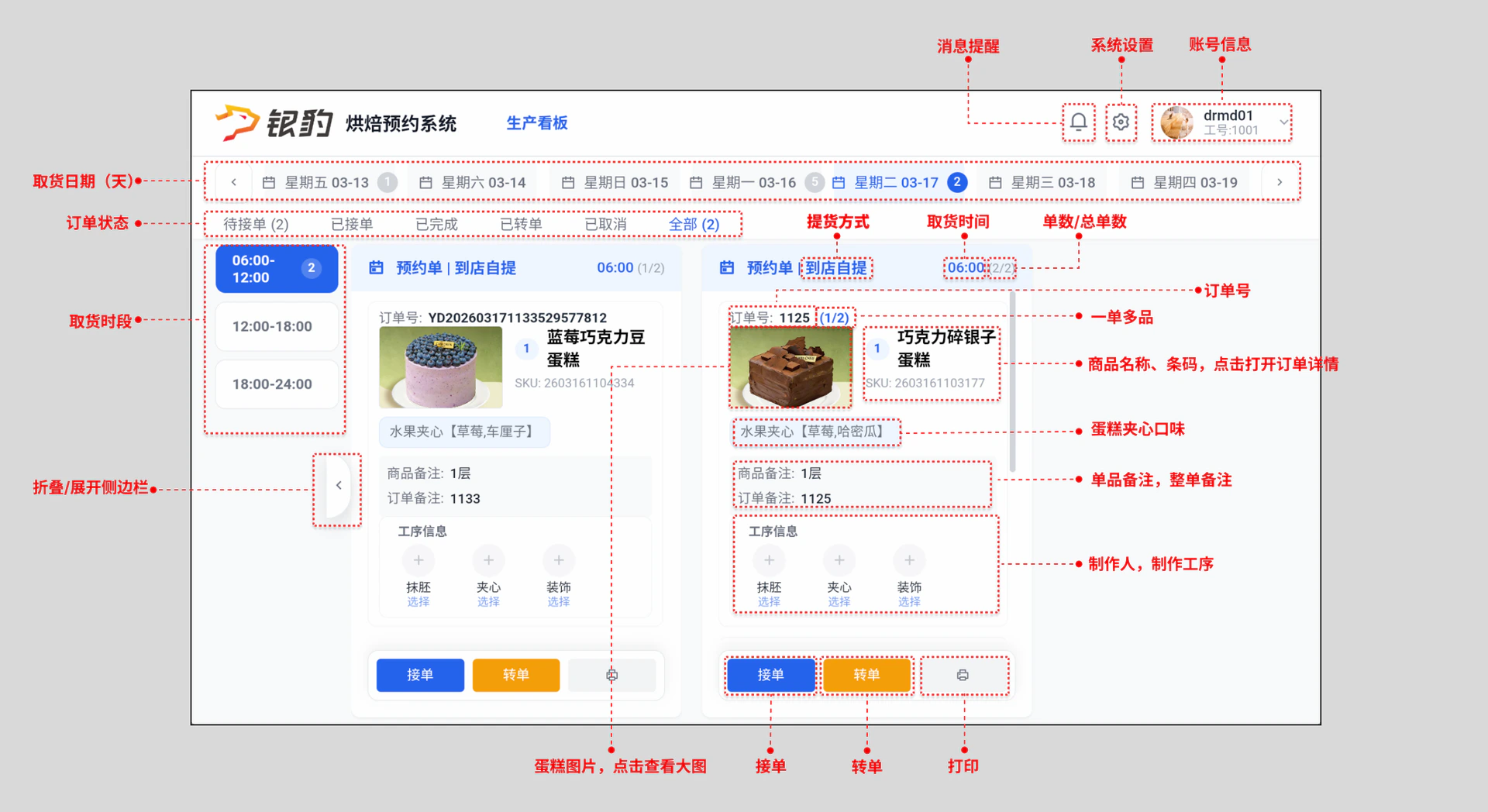
界面概览
生产看板时段设置
场景:通过分时段处理订单,可避免大量订单堆集一处引发错单漏单的问题;
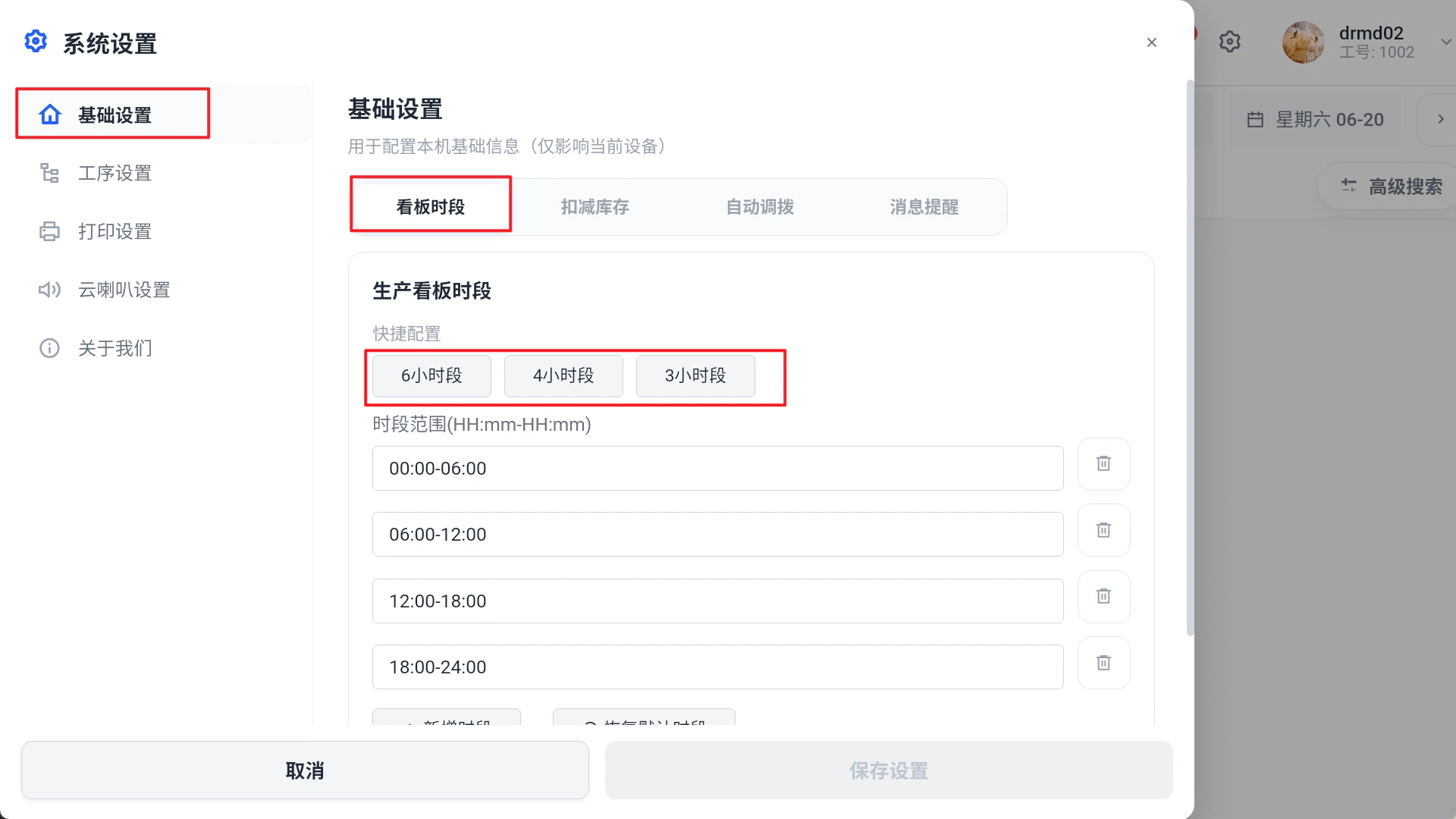
路径:主界面右上角设置图标 -基础设置-看板时段;
快捷配置
操作步骤
系统默认3种时段,点击切换不同分段方式,点击【保存设置】生效;
- 6小时段(每6小时一个时段):00:00-06:00,06:00-12:00,12:00-18:00,18:00-24:00;
- 4小时段(每4小时一个时段):00:00-04:00,04:00-08:00,08:00-12:00,12:00-16:00,16:00-20:00,20:00-24:00;
- 3小时段(每3小时一个时段):00:00-03:00,03:00-06:00,06:00-09:00,09:00-12:00,12:00-15:00,15:00-18:00,18:00-21:00,21:00-24:00;
新增/编辑/删除时段
操作步骤
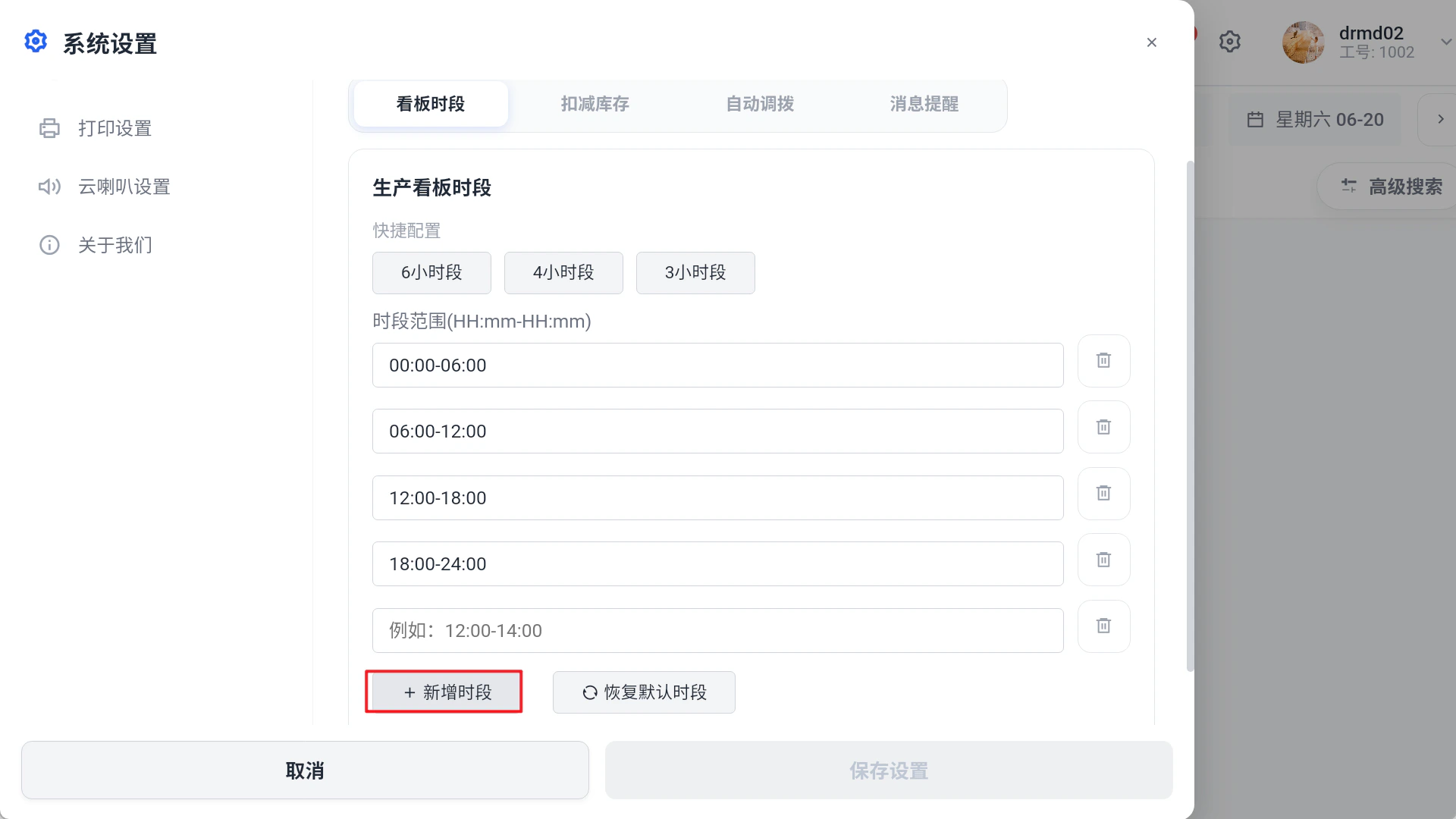
点击【新增时段】可在当前时段范围基础上新增,时段范围可修改,点击垃圾桶删除时段,点击【保存设置】生效;
恢复默认时段
操作步骤
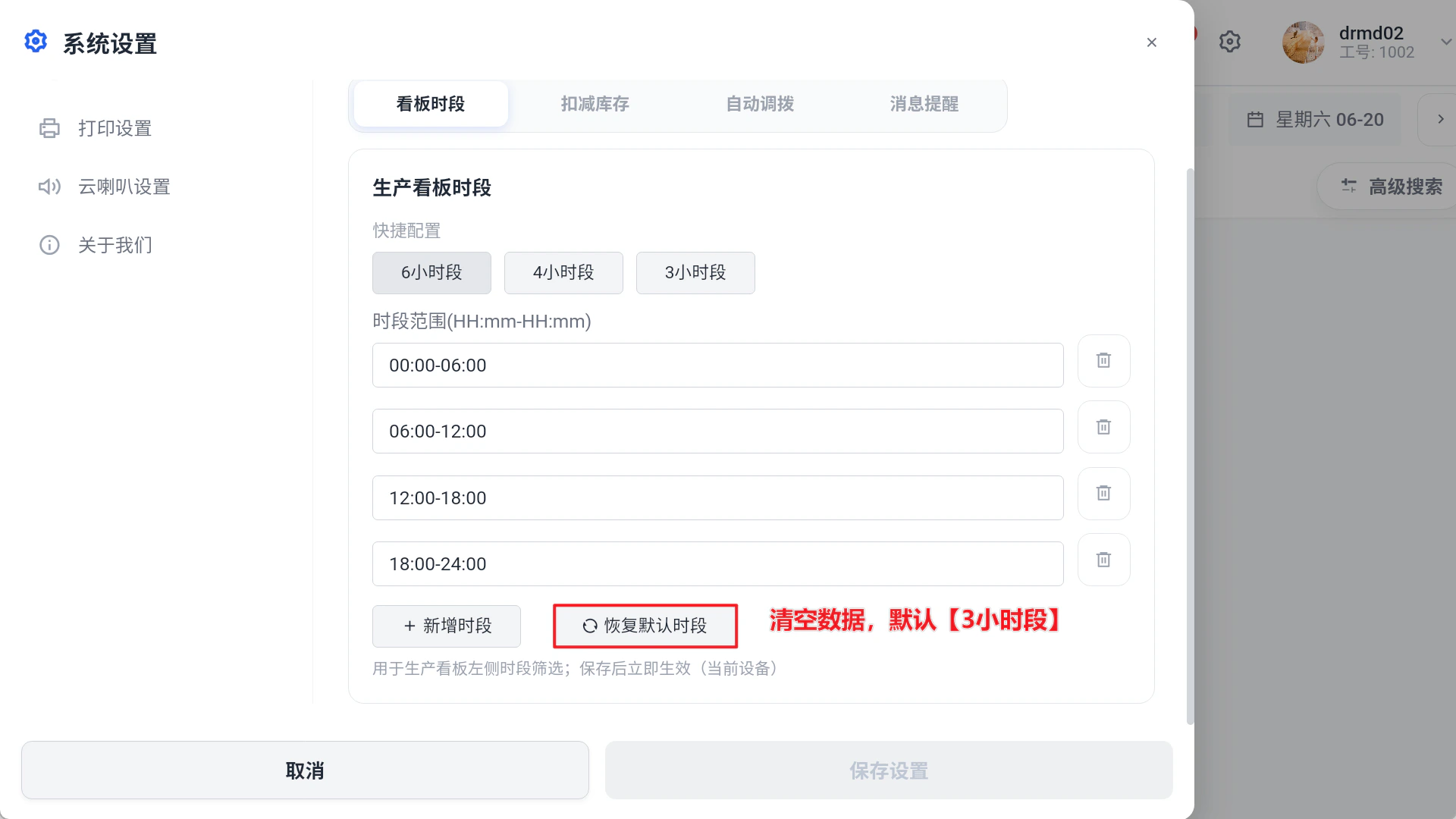
点击【恢复默认时段】,清空当前时段范围,恢复【3小时段】的时段范围,点击【保存设置】生效;
门店裱花间模式,开启【商品扣除原材料库存-开关】
场景:蛋糕制作完成,入库裱花间(账号属性为门店),按云端【原材料配置】扣减原材料,再生成调拨单(裱花间调拨下单门店);
-
场景1:A店预订+A店生产+A店取货;
-
裱花完工【A店库存变动】=【A店生产制作1】 - 【A店调拨出库1】+【A店调拨入库1】-【A店销售出库1】=0;
-
场景2:A店预订+A店生产+B店取货;
-
裱花完工【A店库存变动】=【A店生产制作1】- 【A店调拨出库1】+【A店调拨入库1】-【A店销售出库1】=0;
-
裱花完工【B店库存变动】=0;(库存不变,销售单据默认生成在下单门店)
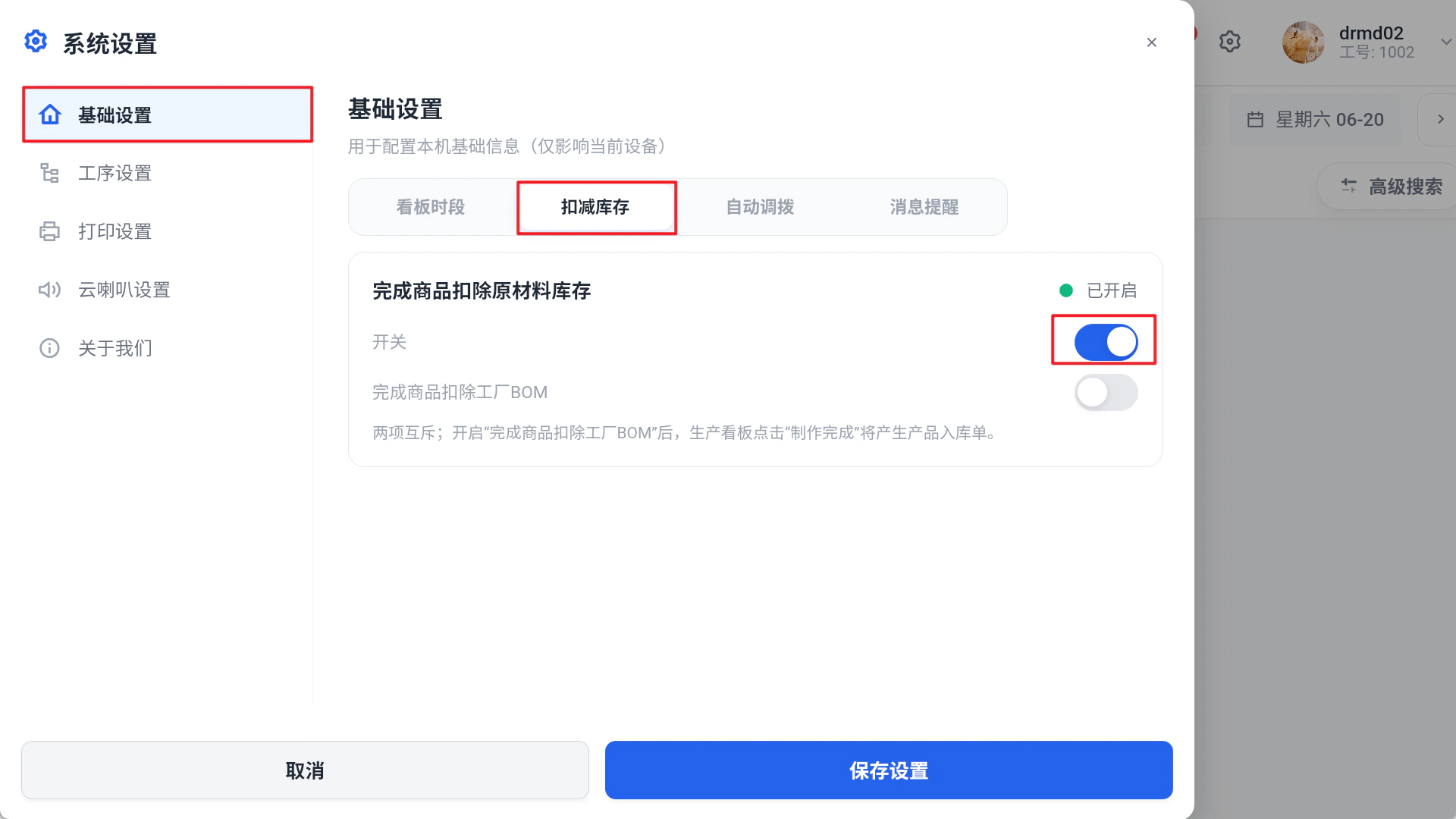
路径:主界面-右上角设置图标-基础设置-扣减库存;
操作步骤
参数【商品扣除原材料库存-开关】开启,点击【保存设置】;(说明:与参数【完成商品扣除工厂BOM】互斥只能二选一)
工厂裱花间模式,开启【完成商品扣除工厂BOM】
场景:蛋糕制作完成,入库裱花间(账号属性为车间),按ERP【工厂BOM】扣减原材料,再生成调拨单(裱花间调拨下单门店);
-
场景1:A店预订+A店生产+A店取货;
-
裱花完工【A店库存变动】=【A店产品入库1】 - 【A店调拨出库1】+【A店调拨入库1】-【A店销售出库1】=0;
-
场景2:A店预订+A店生产+B店取货;
-
裱花完工【A店库存变动】=【A店产品入库1】- 【A店调拨出库1】+【A店调拨入库1】-【A店销售出库1】=0;
-
裱花完工【B店库存变动】=0;(库存不变,销售单据默认生成在下单门店)
路径:主界面-右上角设置图标-基础设置-扣减库存;
操作步骤
参数【完成商品扣除工厂BOM】开启,点击【保存设置】;(说明:与参数【商品扣除原材料库存-开关】互斥只能二选一)
参数【允许无BOM入库】
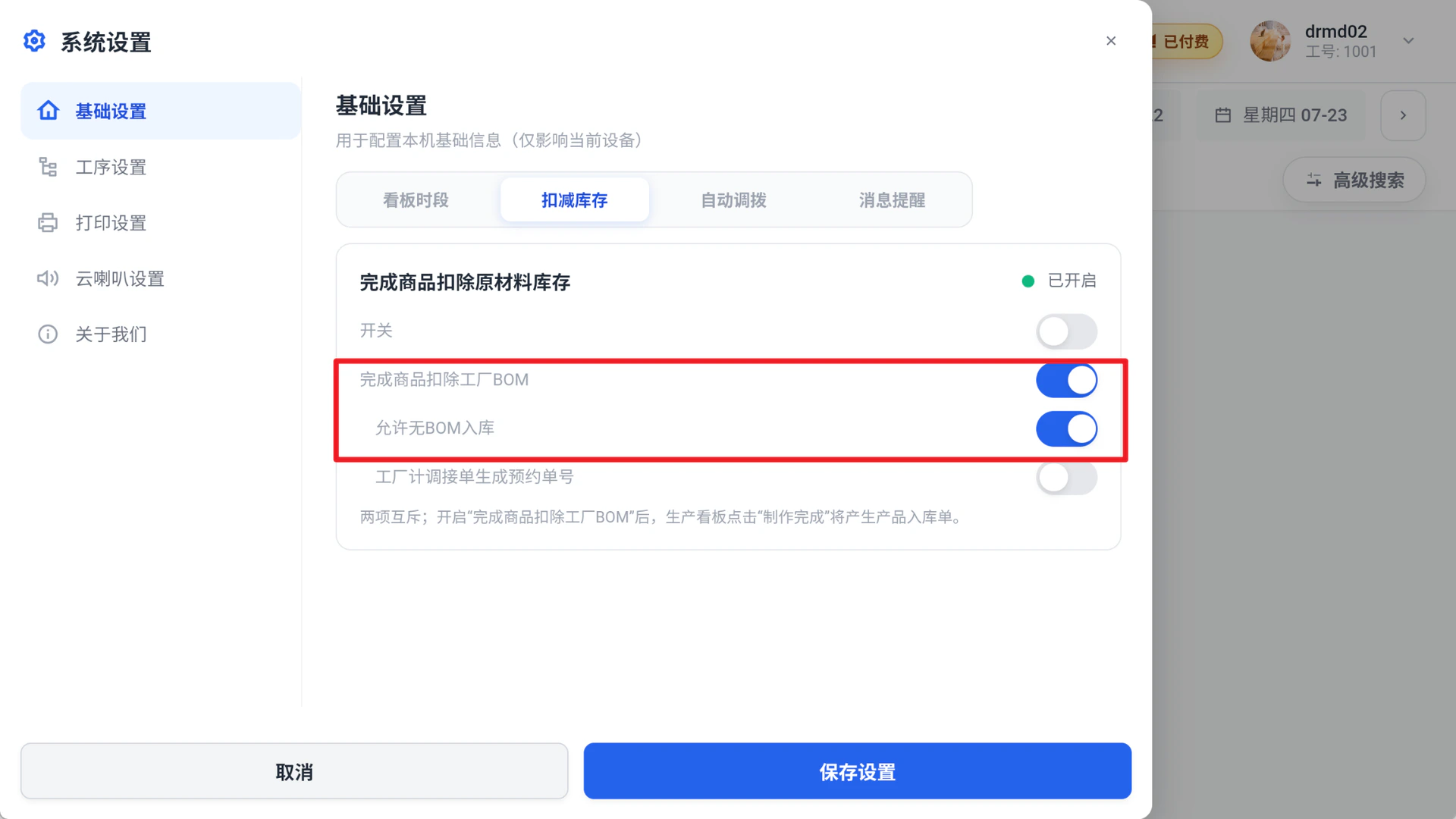
场景:商品未配置BOM也允许完工,无BOM完工后会无法扣减材料,不利于材料库存管控;
路径:主界面-右上角设置图标-基础设置-扣减库存;
操作步骤
参数【完成商品扣除工厂BOM】开启,参数【允许无BOM入库】可关闭开启,开启允许无BOM入库,关闭禁止无BOM入库,设置后点击【保存设置】;
设置【完工后自动调拨】
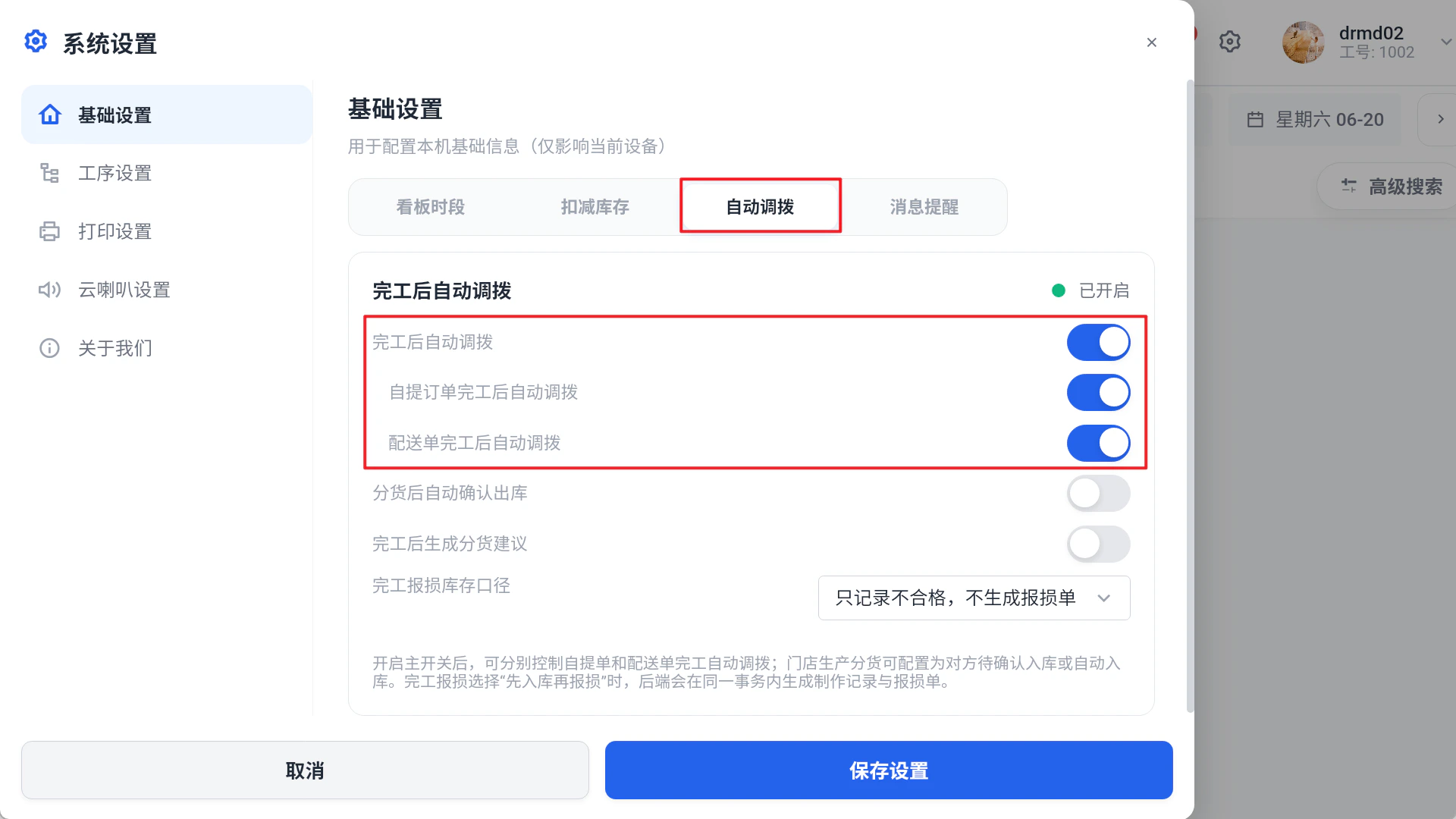
场景:控制操作【完工】后是自动生成调拨单,还是手动点击【调拨】生成调拨单;
路径:主界面-右上角设置图标-基础设置-自动调拨;
说明
- 参数【完工后自动调拨】开启:完工后自动调拨;
- 参数【完工后自动调拨】关闭:完工后不自动调拨,需手动调拨;
操作步骤
参数【完工后自动调拨】开启,点击【保存设置】;
设置【页面弹窗提醒】
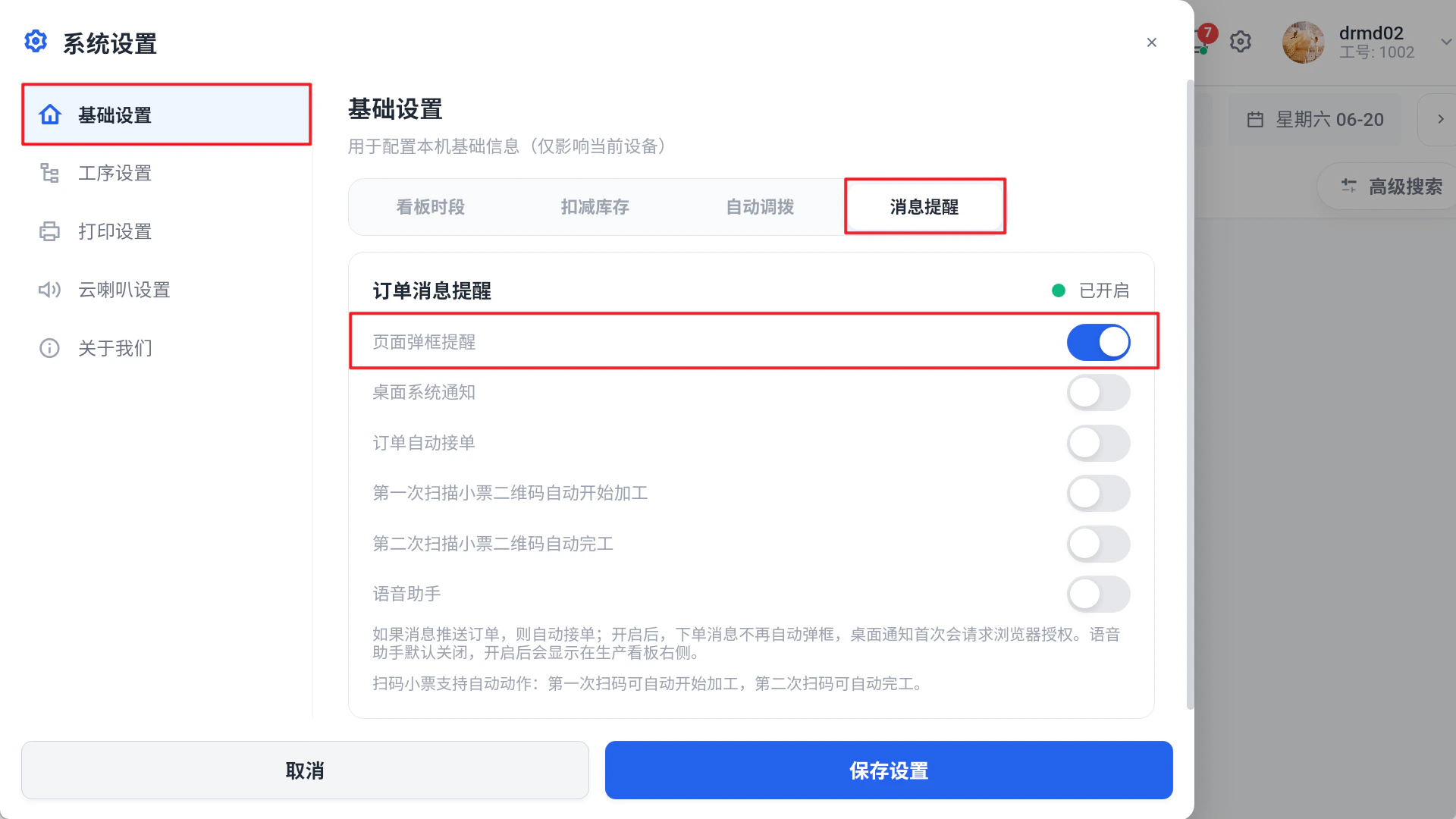
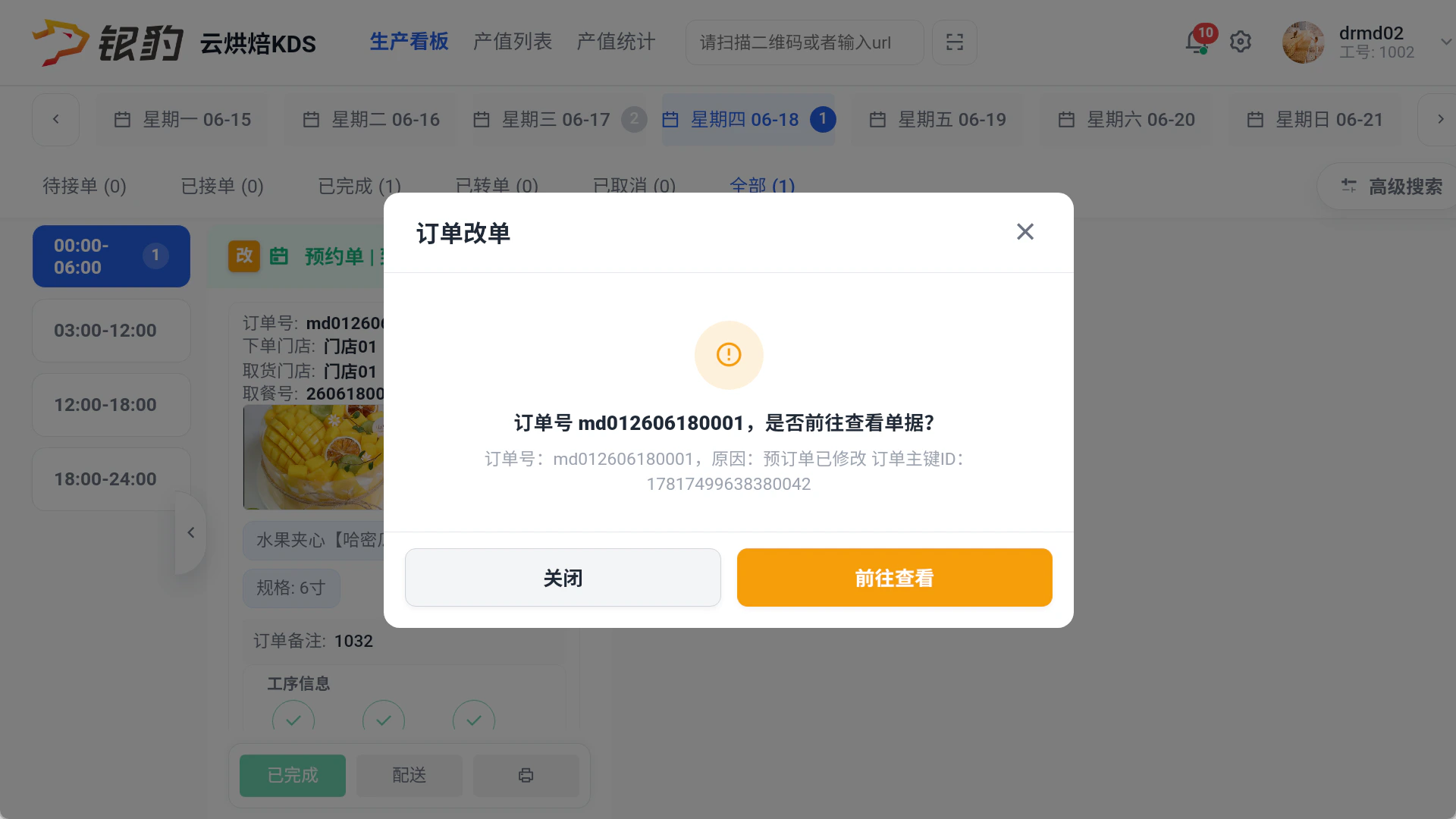
场景:开启后新单据、改单、作废、转单才会弹窗提醒
路径:主界面-右上角设置图标-基础设置-消息提醒;
说明
- 参数【页面弹框提醒】开启:新单、改单、作废、转单会弹窗提醒+语音播报;
- 参数【页面弹框提醒】关闭:新单、改单、作废、转单不会弹窗提醒,不会语音播报;
操作步骤
参数【页面弹框提醒】开启,点击【保存设置】;
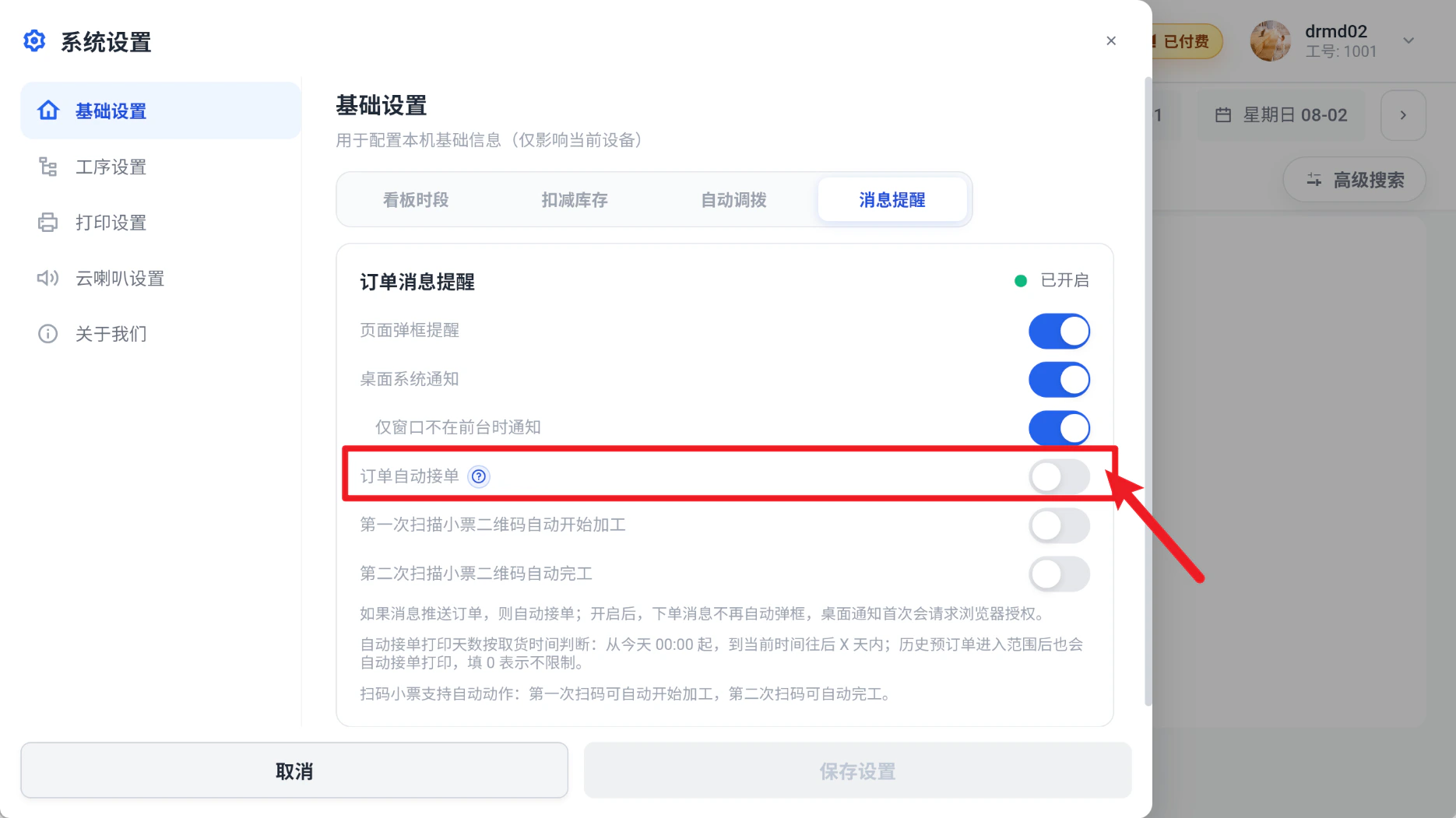
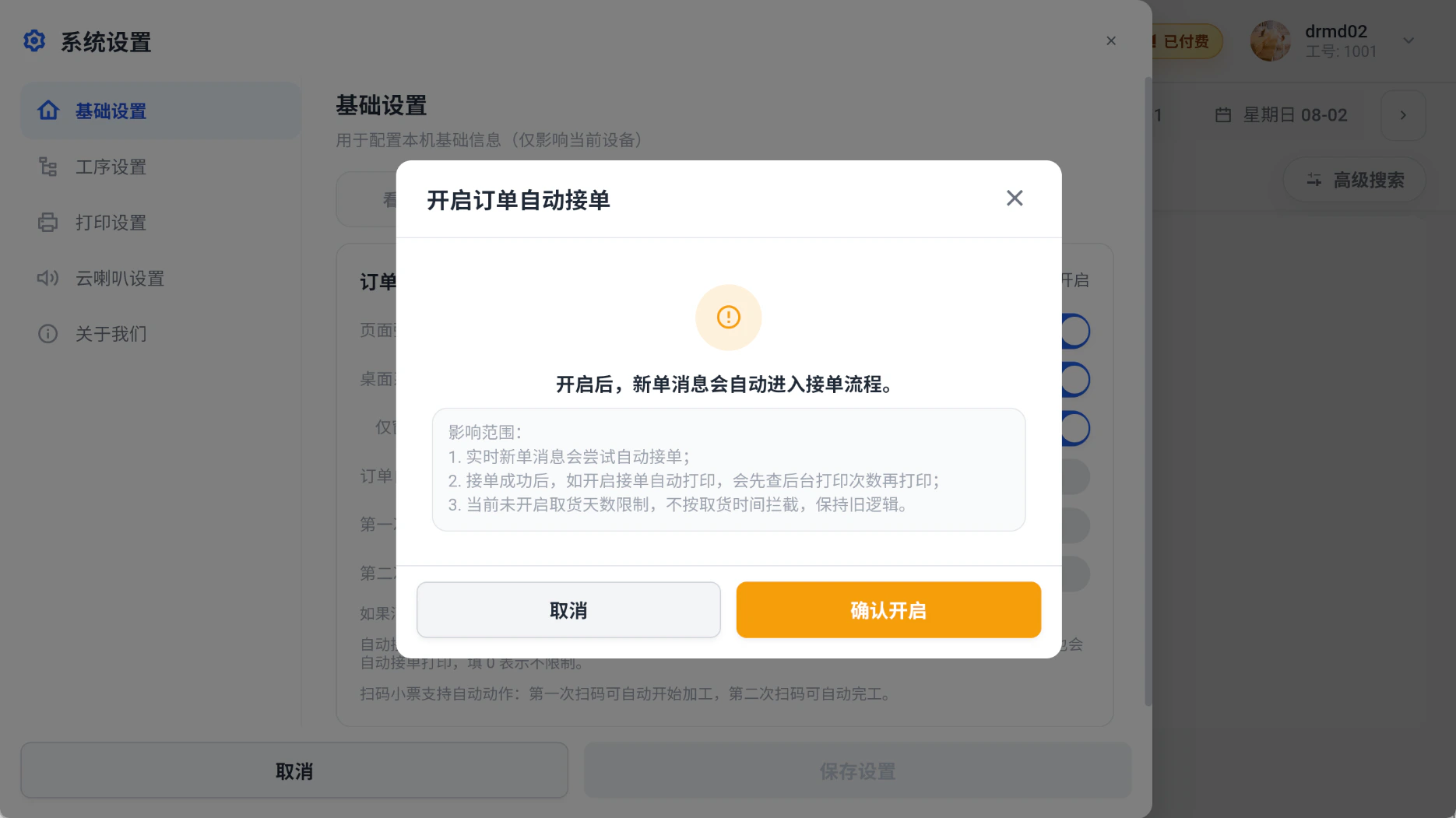
设置【订单自动接单】
场景:通过开关控制订单是否自动接单
路径:主界面-右上角设置图标-基础设置-消息提醒;
说明
- 开启【订单自动接单】:新订单系统自动接单,单据状态移至【已接单】;
- 关闭【订单自动接单】:新订单系统显示【接单】按钮,需要手动点击【接单】;
操作步骤
参数【订单自动接单】开启,点击【保存设置】;
设置【第一次扫描小票二维码自动开始加工】
场景:通过开关扫码是否自动接单
路径:主界面-右上角设置图标-基础设置-消息提醒;
说明