按配方制作商品,完成后增加成品库存、扣减原料库存。首次使用先设置配方;日常制作从第二章开始。
一、使用前设置
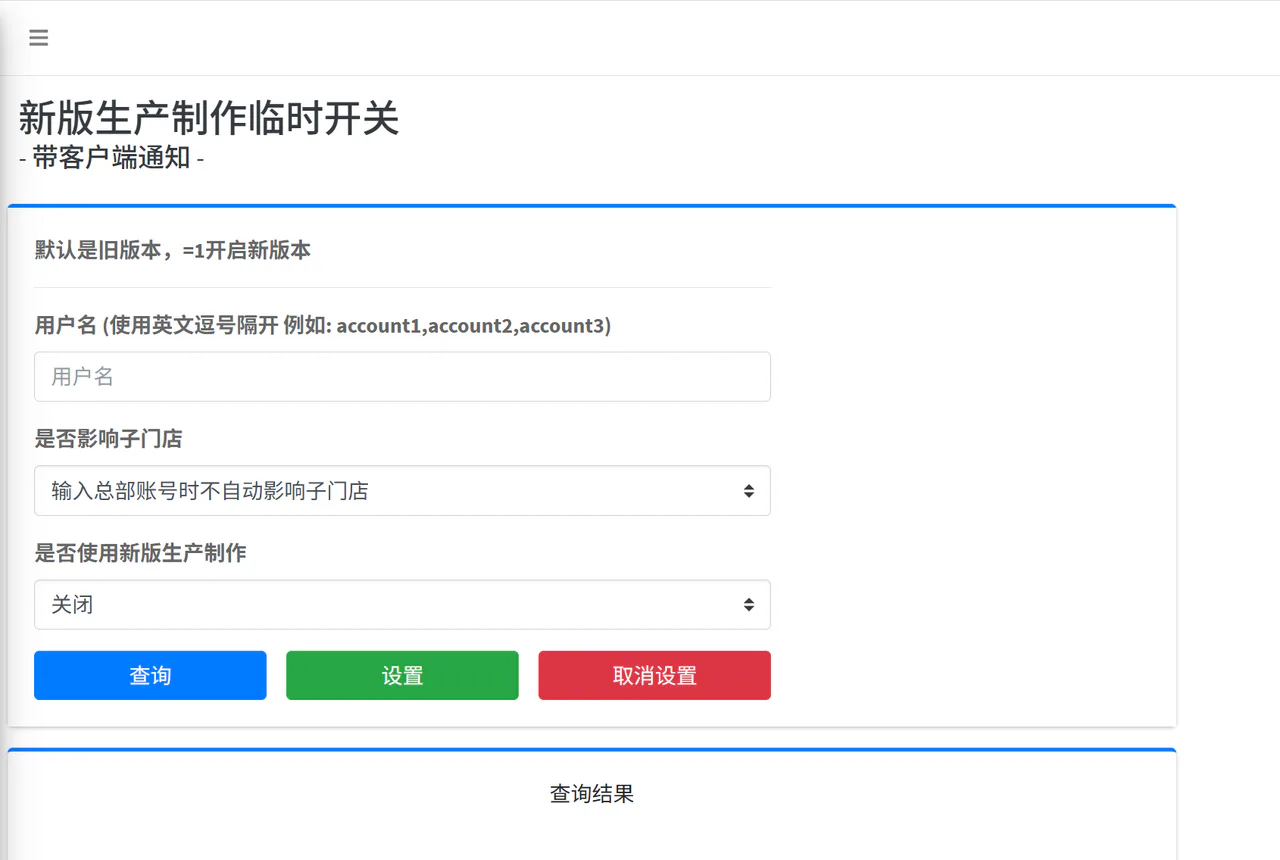
开启新版生产制作功能
适用场景:客户端切换新旧版本生产制作
配方可以单个新增,也可以批量导入。
新增生产配方
操作路径:总部账号登录 → 云烘焙后台 → 商品设置 → 生产制作配置。
操作步骤:
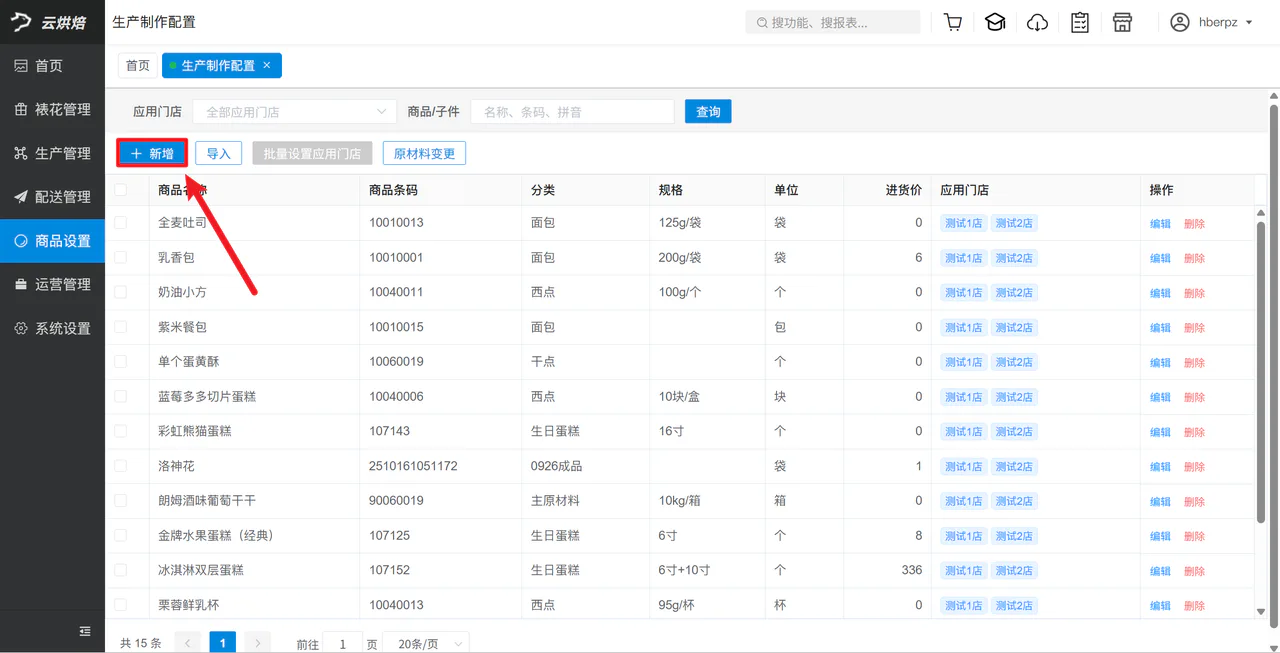
打开配方设置
点击【新增】,打开配方设置页面。
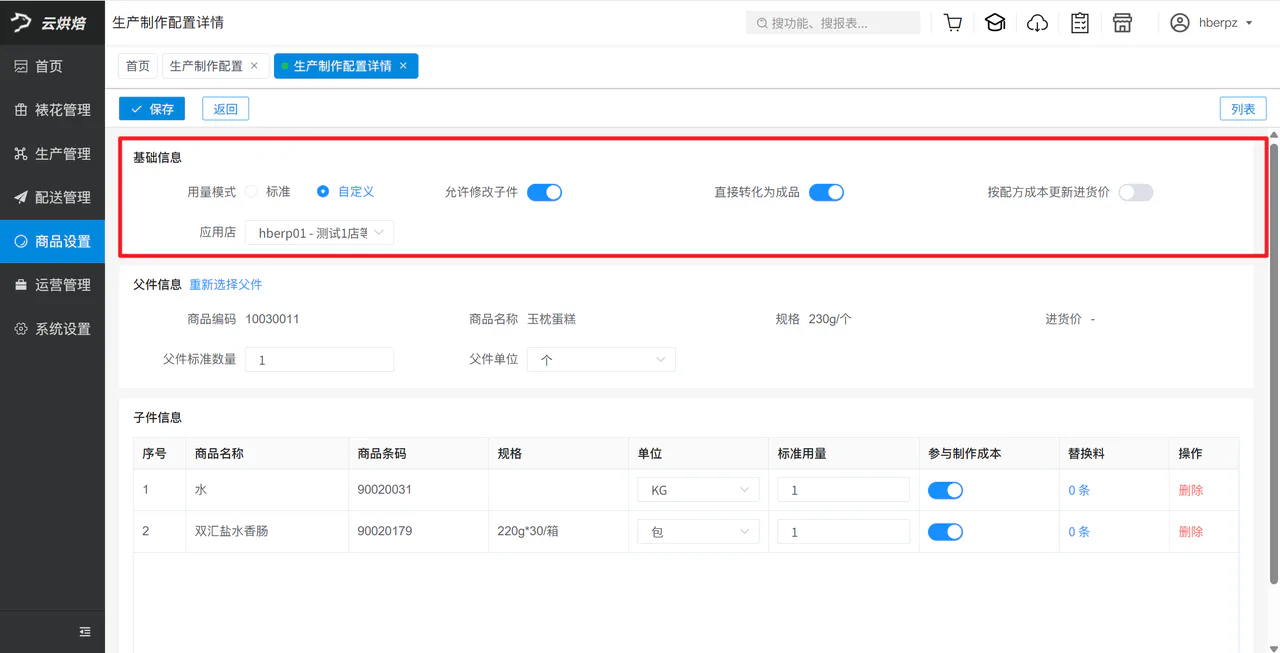
设置配方信息
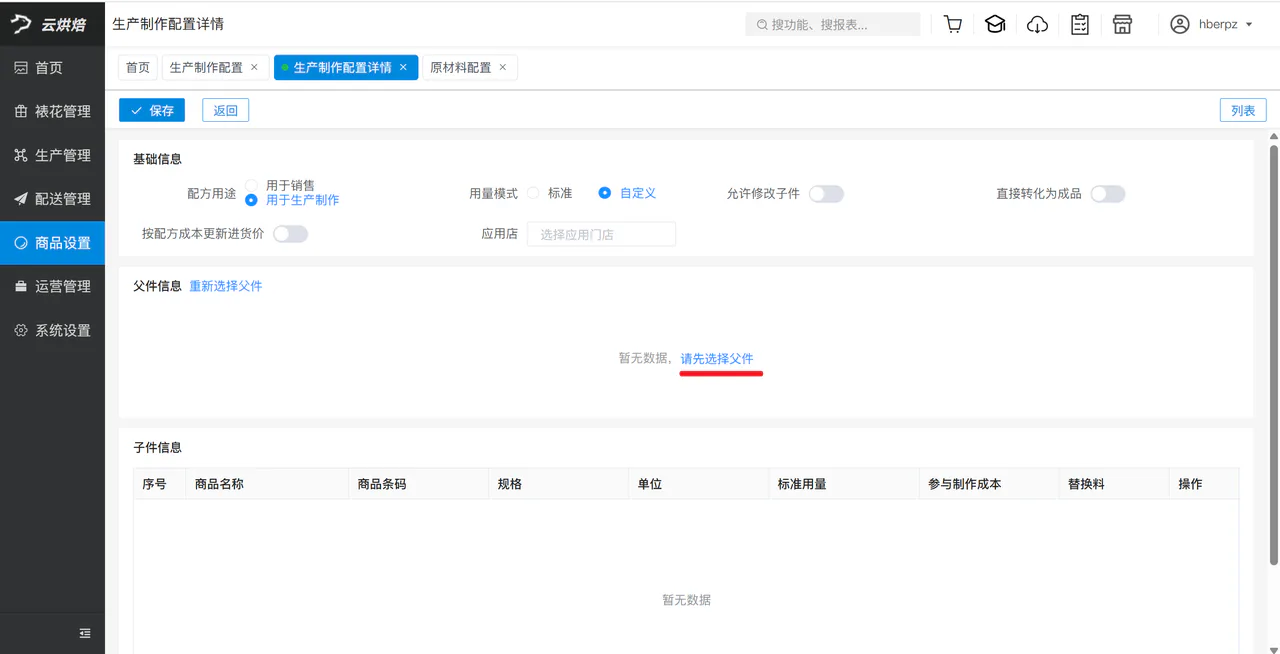
设置配方用途、用量模式和应用门店,字段含义见下方说明。
基础信息参数说明
- 配方用途
- 用于销售:前台生产制作不显示该商品,用于销售时按配方扣料
- 用于生产制作:前台生产制作界面显示该商品
- 用量模式
- 标准:按标准配方扣料,前台生产制作不可录入实际投料数量
- 自定义:前台生产制作显示【调整配料】,可录入实际投料数量
- 允许修改子件:自定义用量模式下,允许 PC 端在本次制作中添加、替换或删除原材料。
- 直接转化为成品:具体作用待确认,配置前请联系实施人员。
- 按配方成本更新进货价:根据配方成本价更新该产成品的进货价
- 应用店:选择配方适用门店
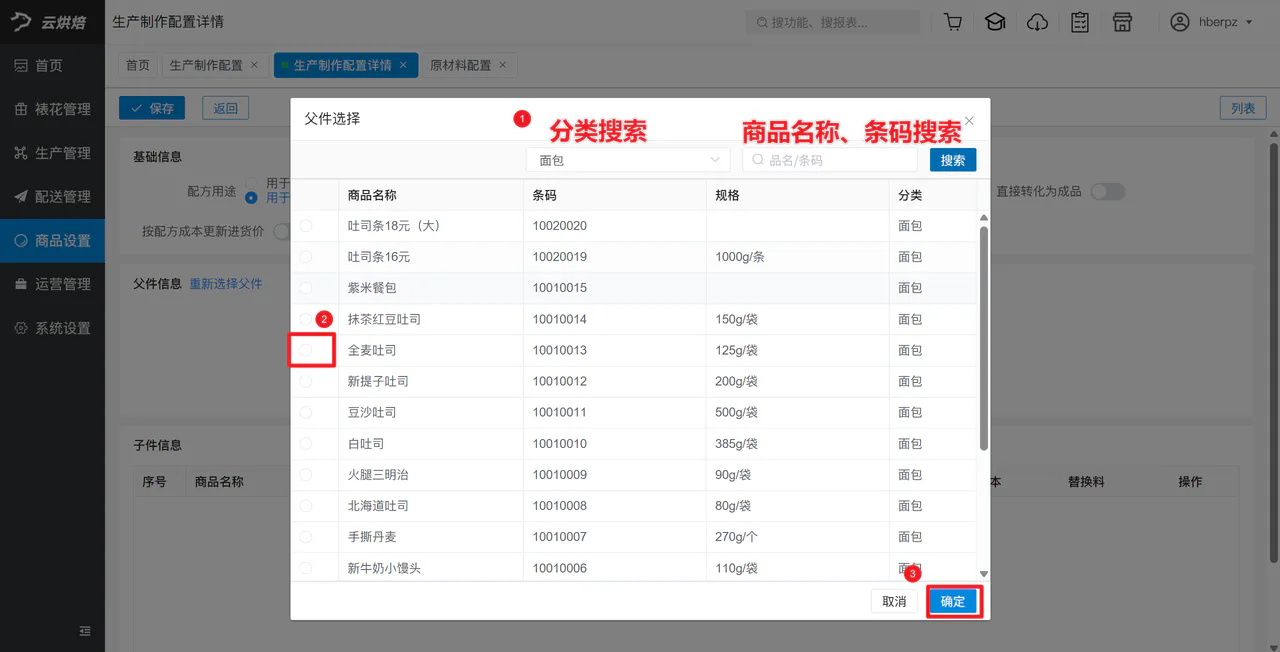
选择成品
点击【请先选择父件】。
在弹窗中搜索并选择成品,点击【确定】。
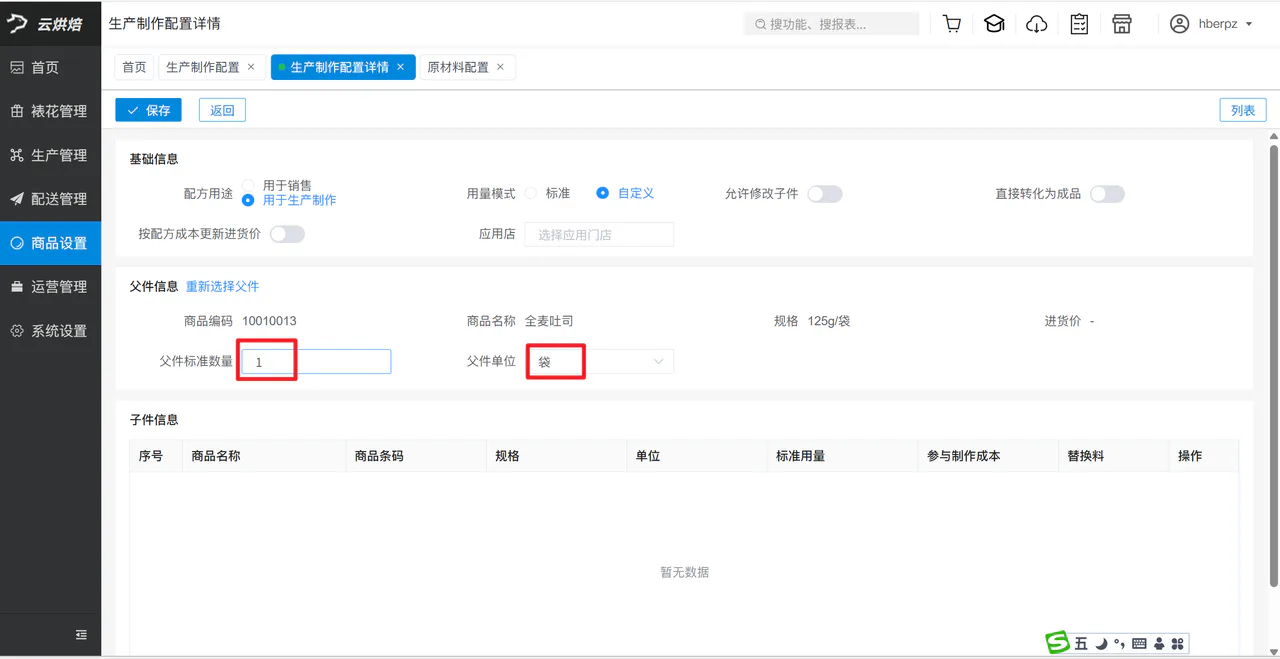
设置【父件标准数量】和【父件单位】。原料标准用量均对应此成品数量。
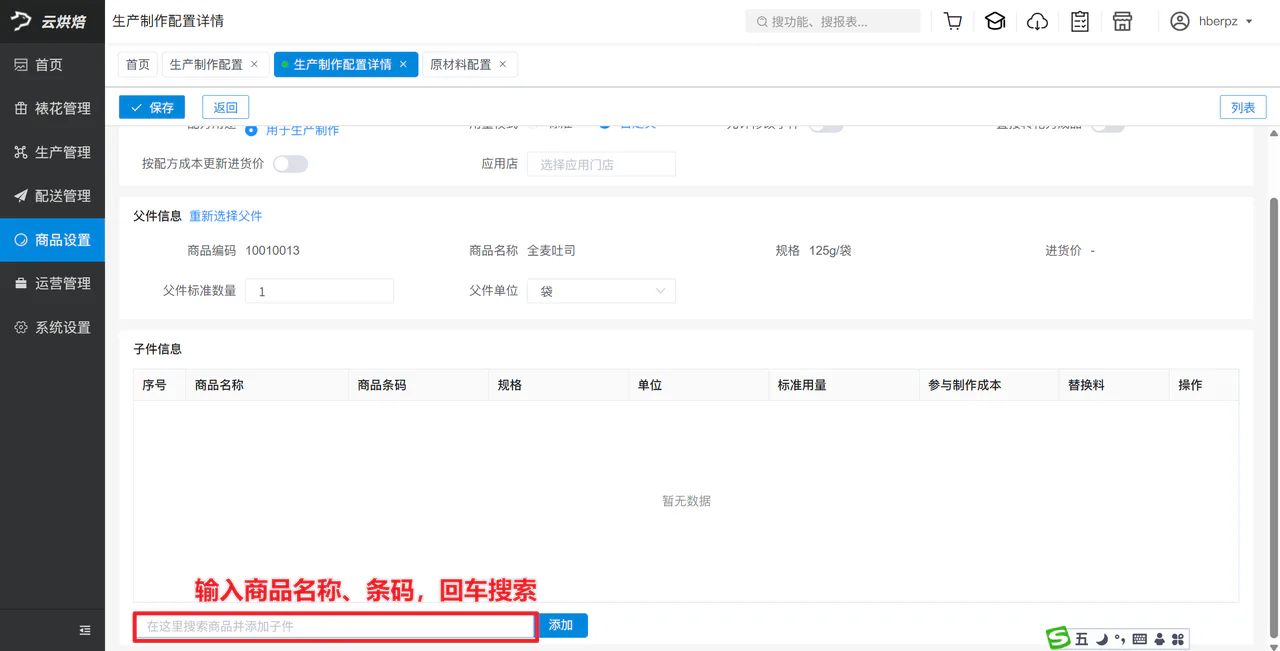
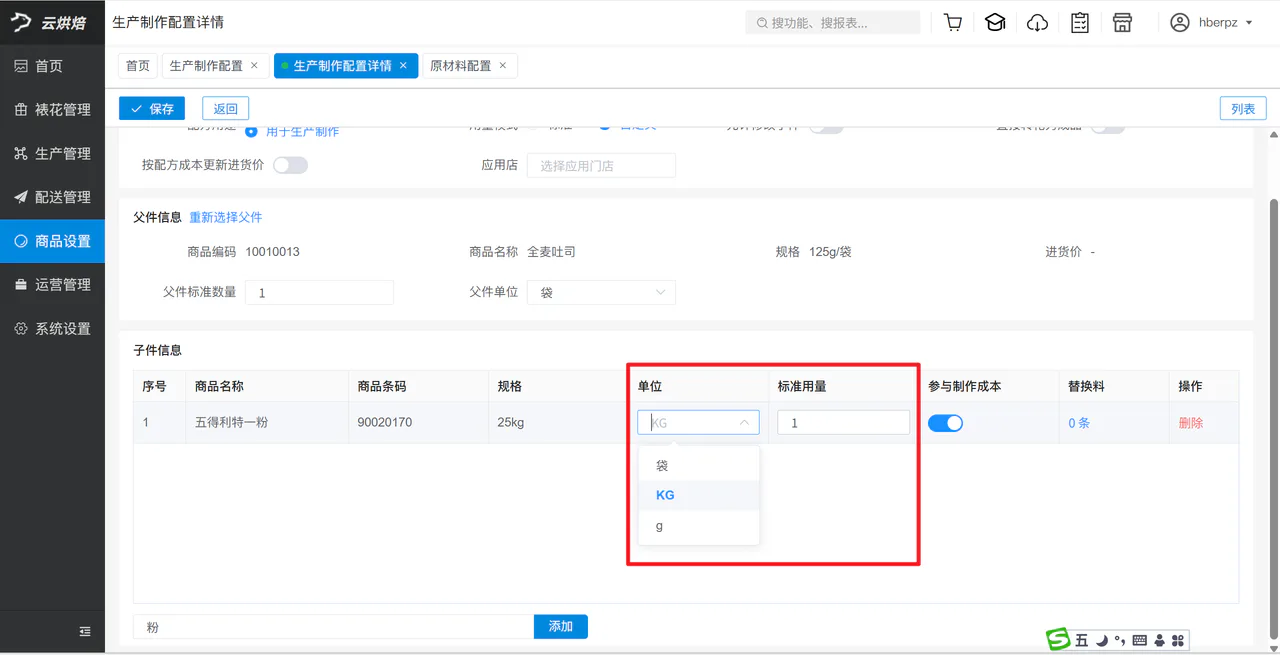
添加原料
在底部搜索框输入原料名称或条码,按回车键搜索。
选择原料单位,填写制作上述标准数量成品所需的用量。需要多种原料时,继续添加。
注意事项:子件不能包含父件,即原料不能选择成品本身。
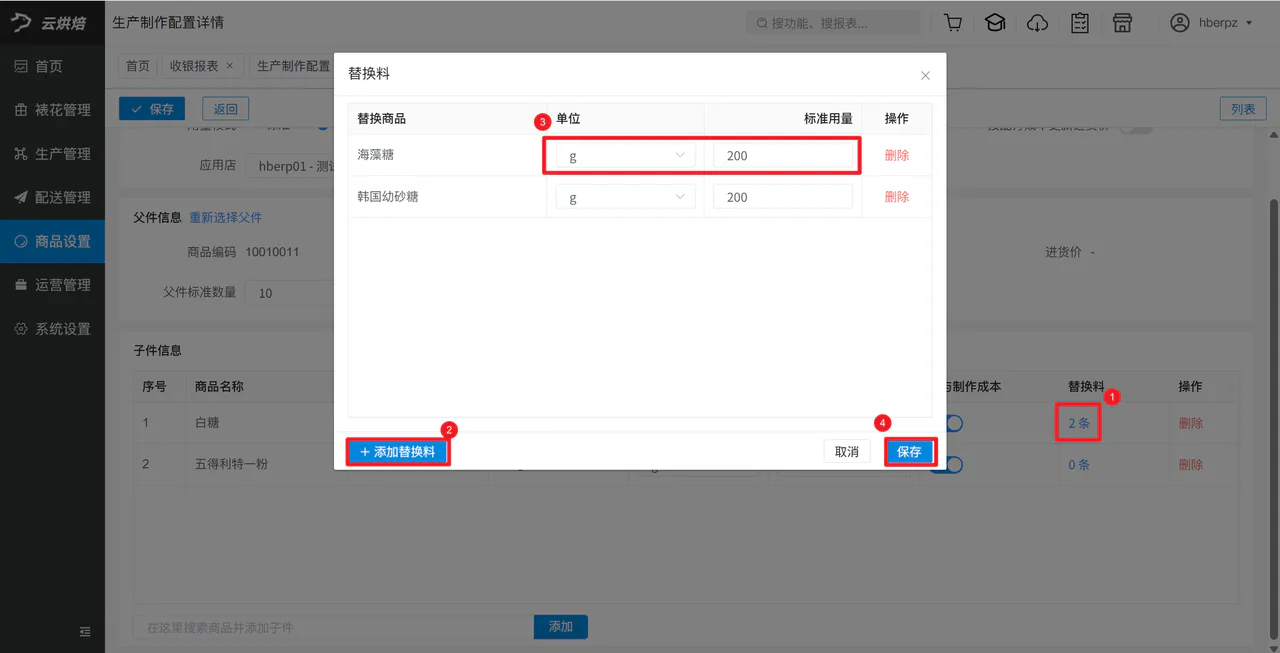
设置替换料
- 在原料的替换料栏点击【添加替换料】。
- 搜索并选择替换料,设置单位和标准用量。
- 点击【保存】。
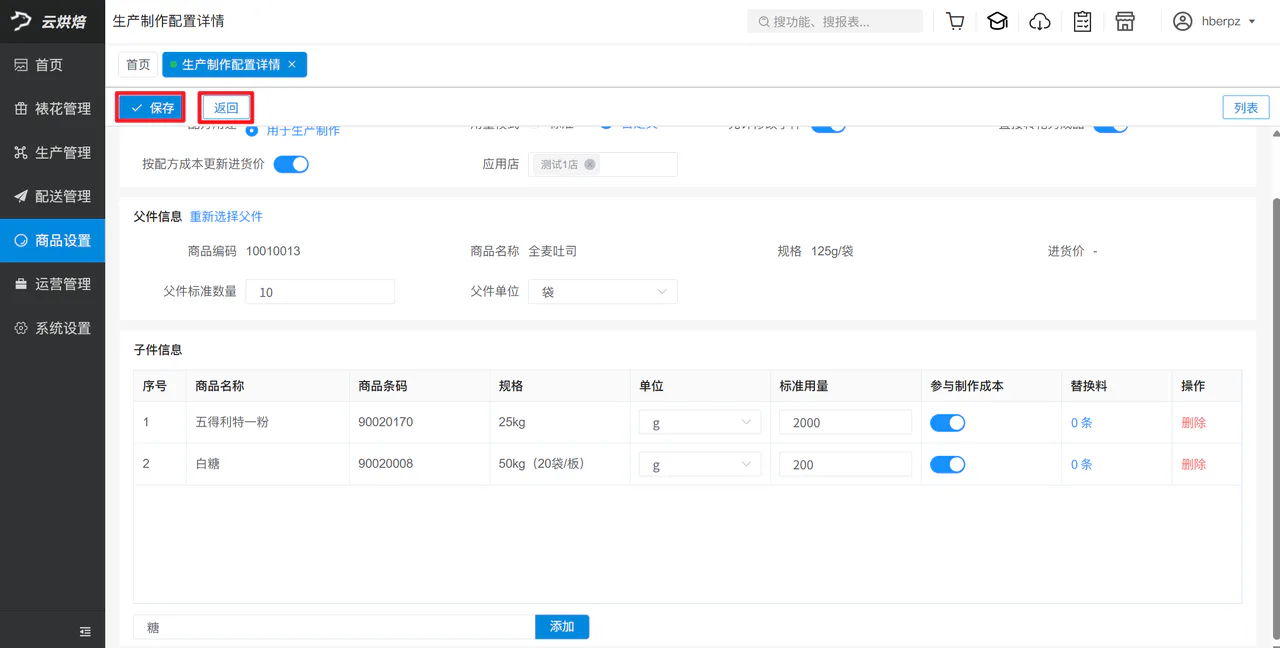
保存配方
- 检查成品、原料、单位、标准数量和应用门店,点击【保存】。
- 点击【返回】,回到配方列表。
批量导入配方
通过模板批量新增或修改配方。
操作路径:总部账号登录 → 云烘焙后台 → 商品设置 → 生产制作配置。
操作步骤:
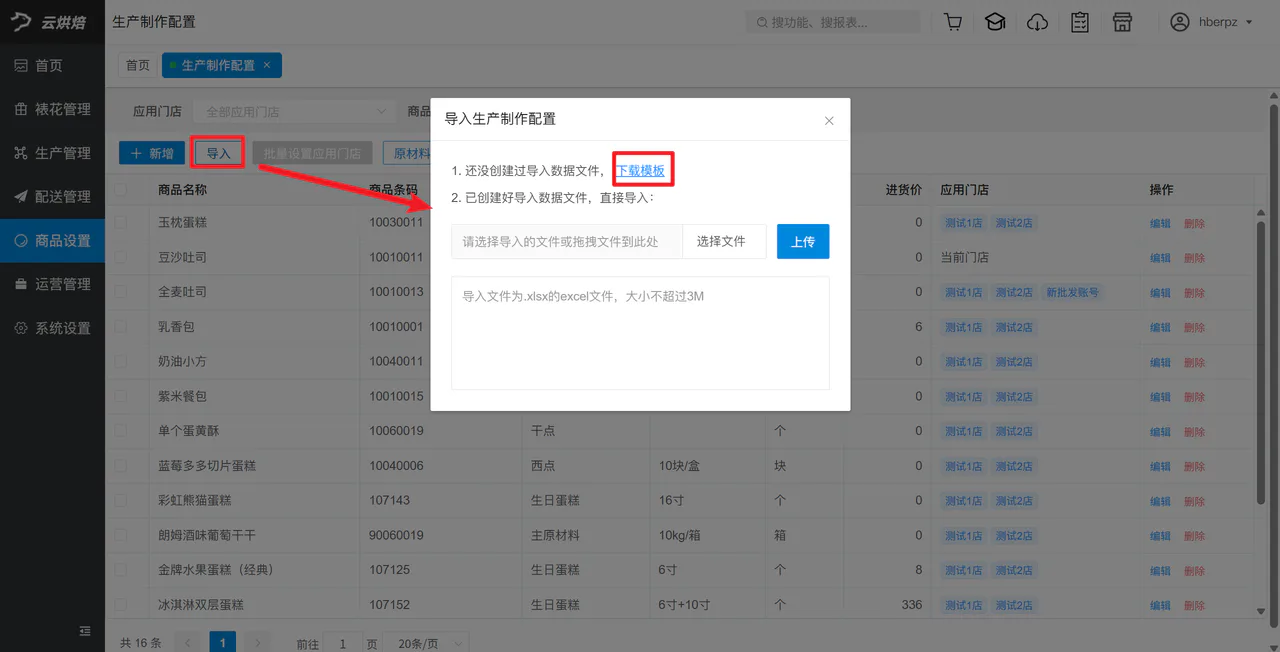
下载模板
点击【导入】,再点击【下载模板】。
填写模板
参考模板示例和以下参数说明填写,完成后保存文件。
生产制作配置导入模板参数
- 父件名称(必填):必填项,错误按条码匹配,多个子件时填写多行
- 父件条码(必填):必填项,条码需正确
- 父件单位(必填):必填项,单位需正确
- 父件数量(必填):必填项,数量需大于0
- 子件名称(必填):必填项,错误按条码匹配
- 子件条码(必填):必填项,条码需正确,相同父件的子件不能重复
- 子件单位(必填):必填项,单位需正确
- 子件数量(必填):必填项,数量需大于0
- 替换料名称:非必填,错误按条码匹配
- 替换料条码:非必填,条码需正确
- 替换料单位:必填项,单位需正确
- 备注:暂不可用
- 用量模式:下拉可选(标准,自定义),同一父件多行时参数需一致
- 允许修改子件:下拉可选(是,否),同一父件多行时参数需一致
- 直接转化为成品:下拉可选(是,否),同一父件多行时参数需一致
- 应用门店:填门店名称,多个应用门店用逗号分隔,同一父件多行时参数需一致
- 参与制作成本:下拉可选(是,否),同一父件多行时参数需一致
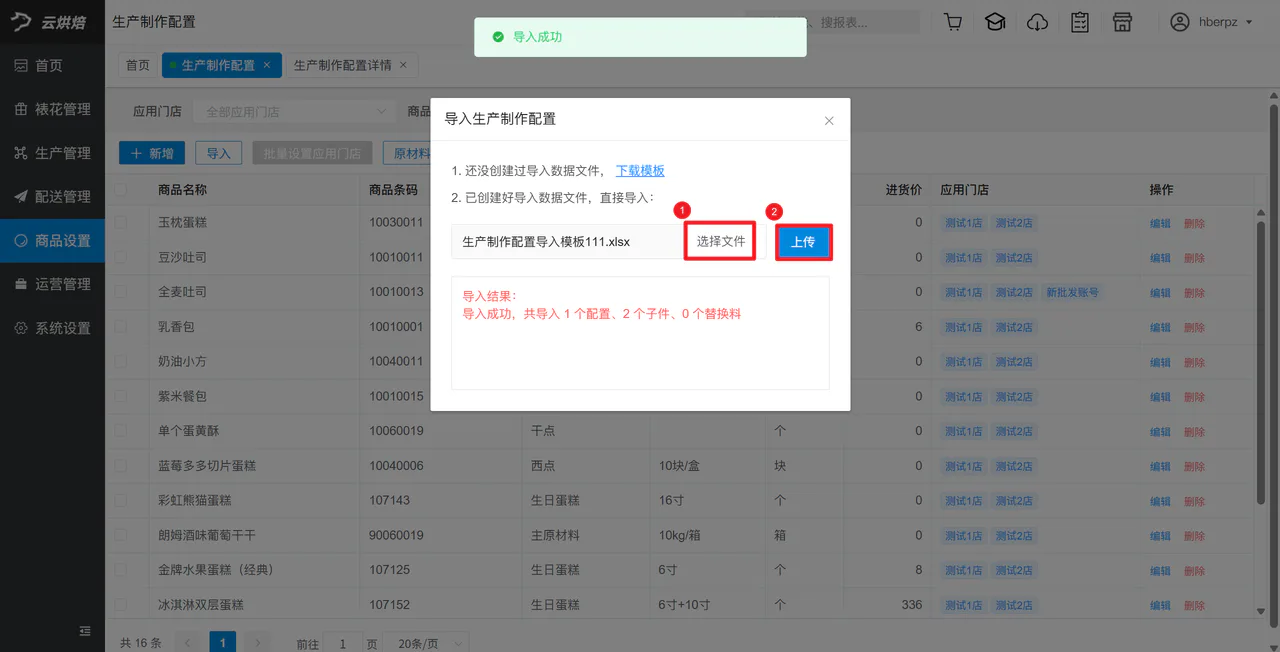
上传模板
- 选择填写好的模板,点击【上传】。
- 导入成功后,返回列表查看配方;导入失败时,按提示修改后重新导入。

二、生产制作
查找商品
操作路径:PC 端 → 全部菜单 → 生产制作。
操作步骤:
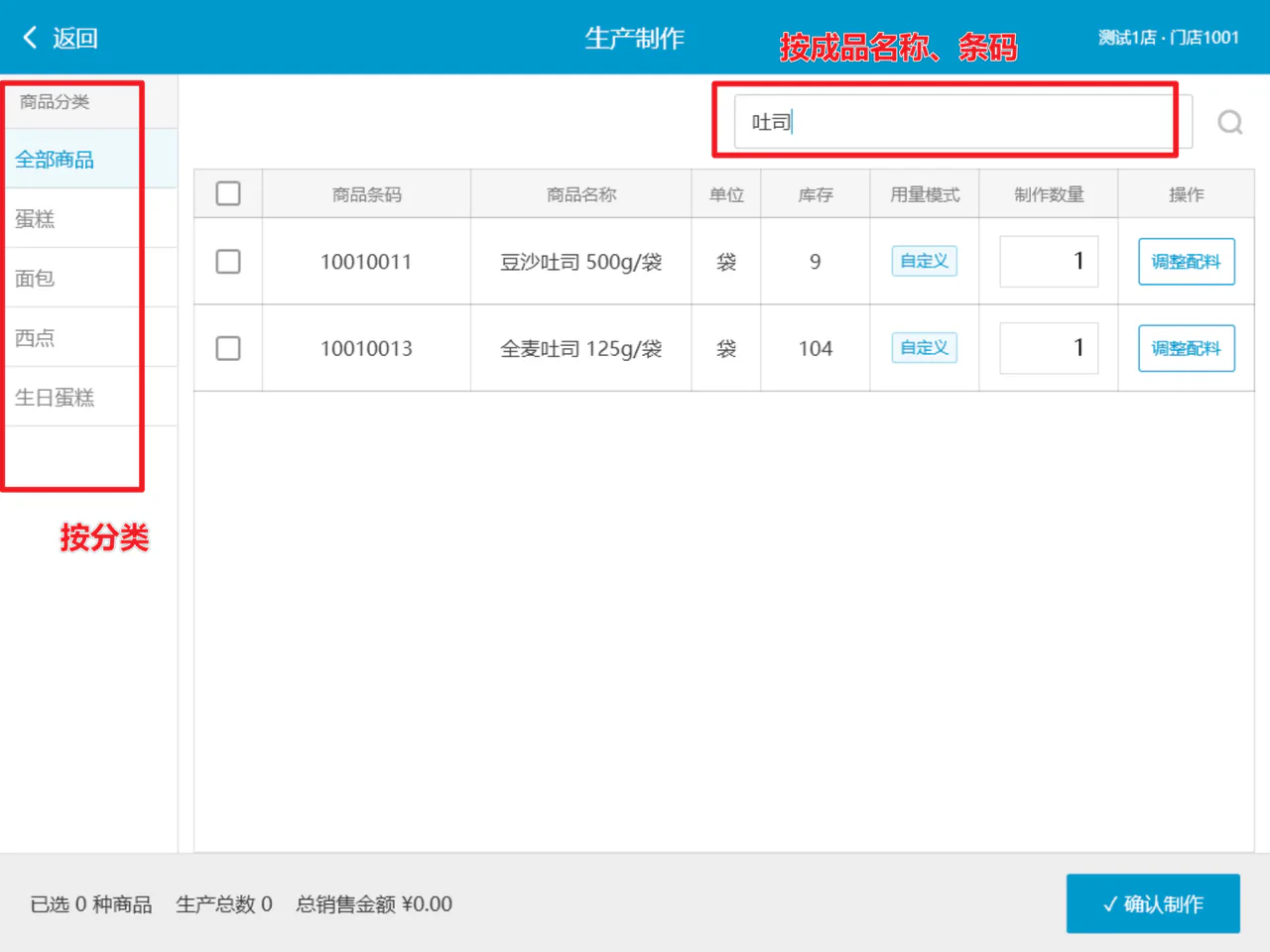
任选一种方式查找:
- 按分类:选择左侧商品分类。
- 按商品信息:在右上方输入成品名称或条码搜索。
标准用量制作
按标准配方制作,系统自动扣减原料。
操作路径:PC 端 → 全部菜单 → 生产制作。
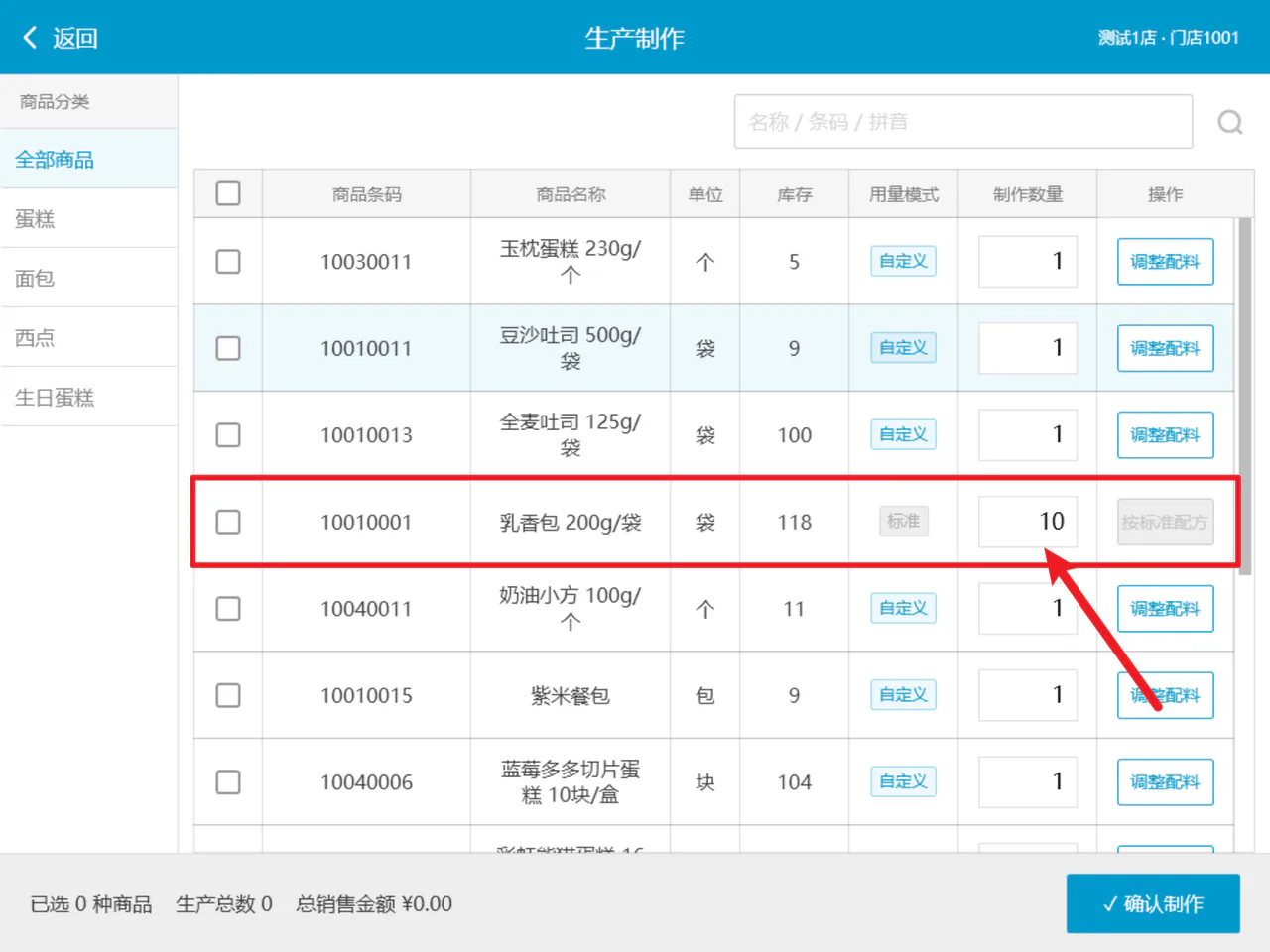
前置条件:云烘焙后台配方【用量模式】设置为标准
操作步骤:
- 输入【制作数量】。
- 勾选需要制作的商品,点击【确认制作】。
操作结果:制作成功后,系统按标准配方扣减原料,增加成品库存。
自定义用量制作
以下配料调整只用于本次制作。
调整配料
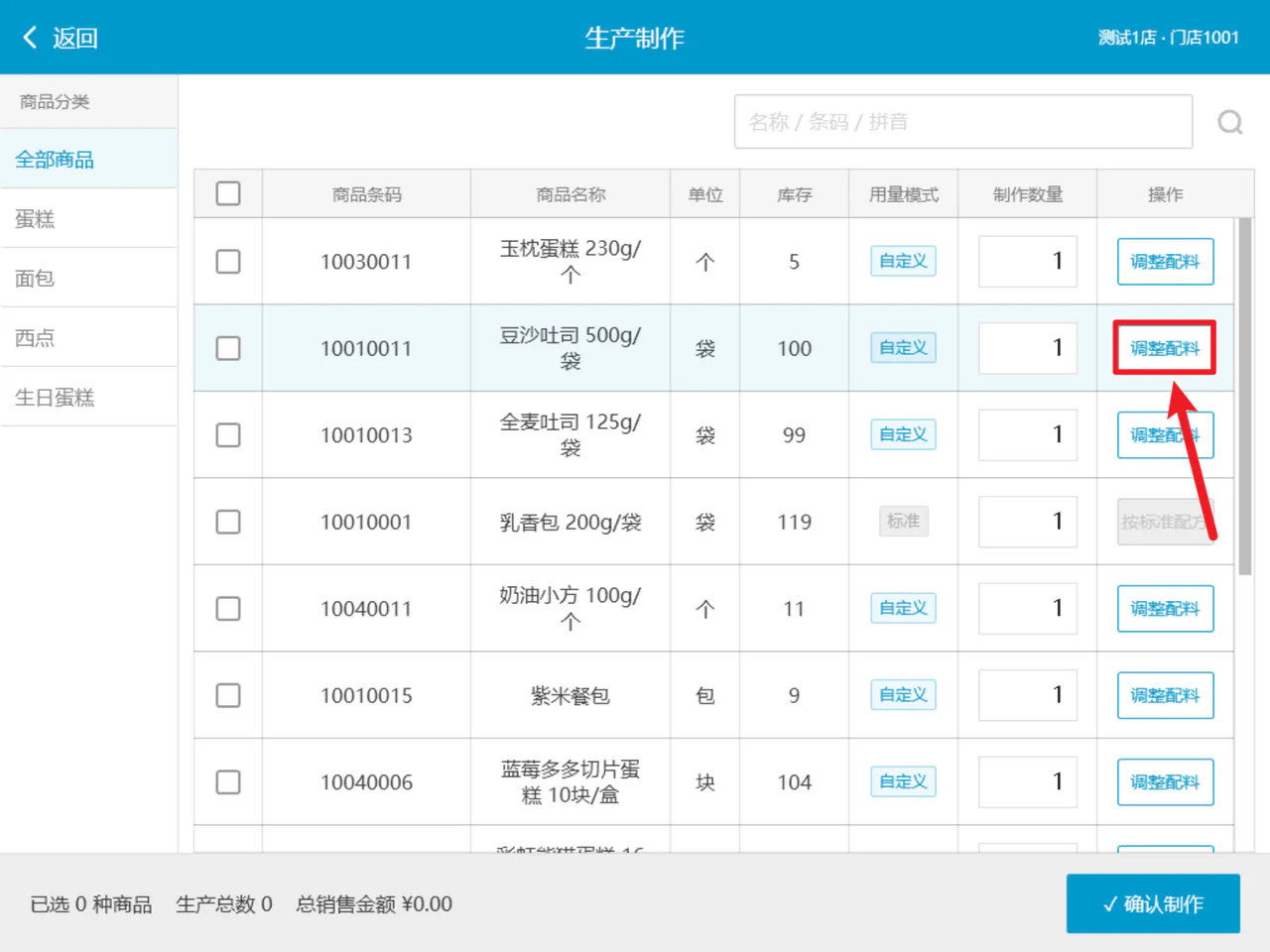
前置条件:云烘焙后台配方【用量模式】设置为自定义
操作路径:PC 端 → 全部菜单 → 生产制作 → 【调整配料】。
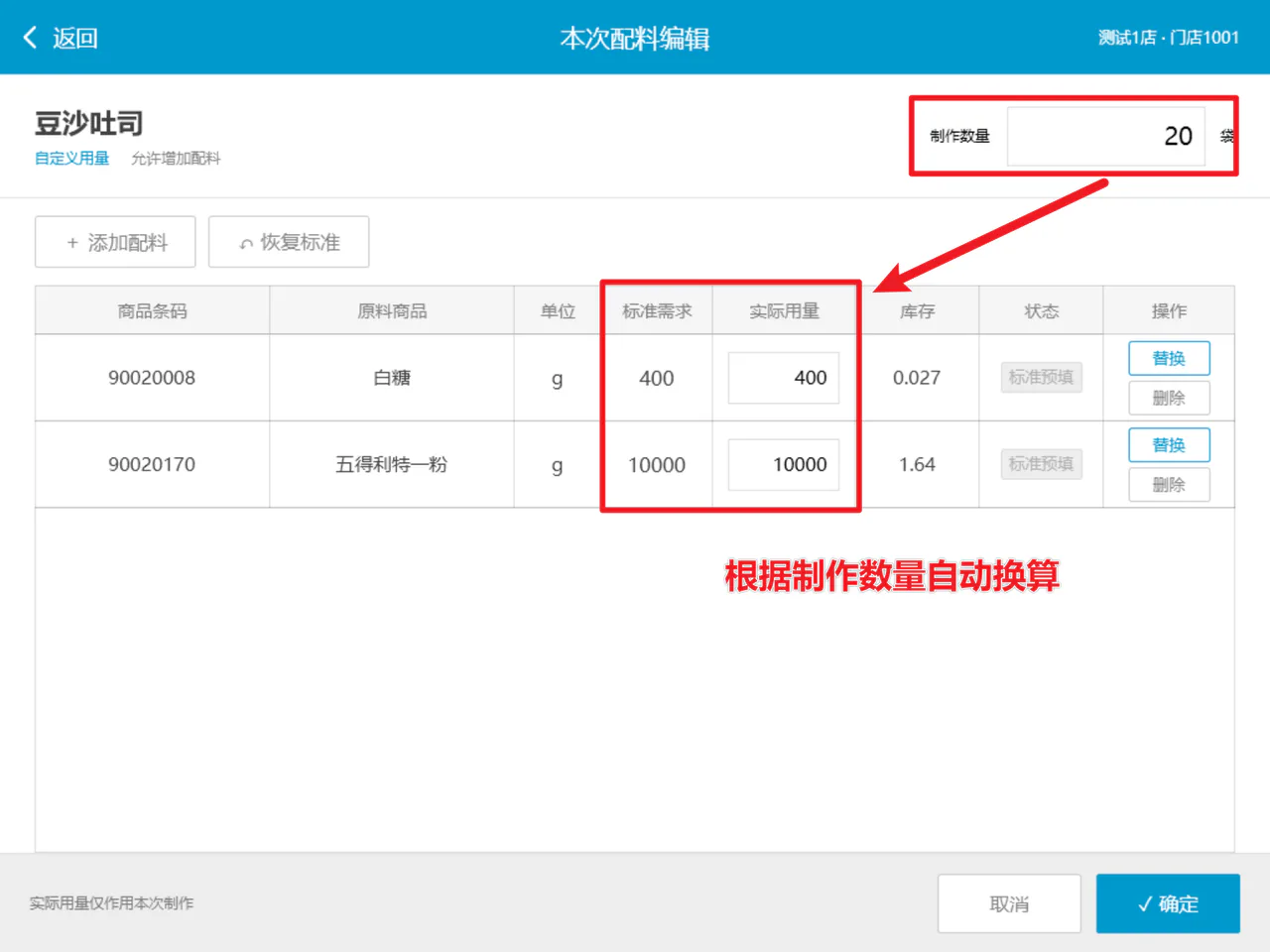
输入制作数量
操作步骤:
在右上角输入【制作数量】,系统自动计算【标准需求】和默认【实际用量】。
修改原料用量
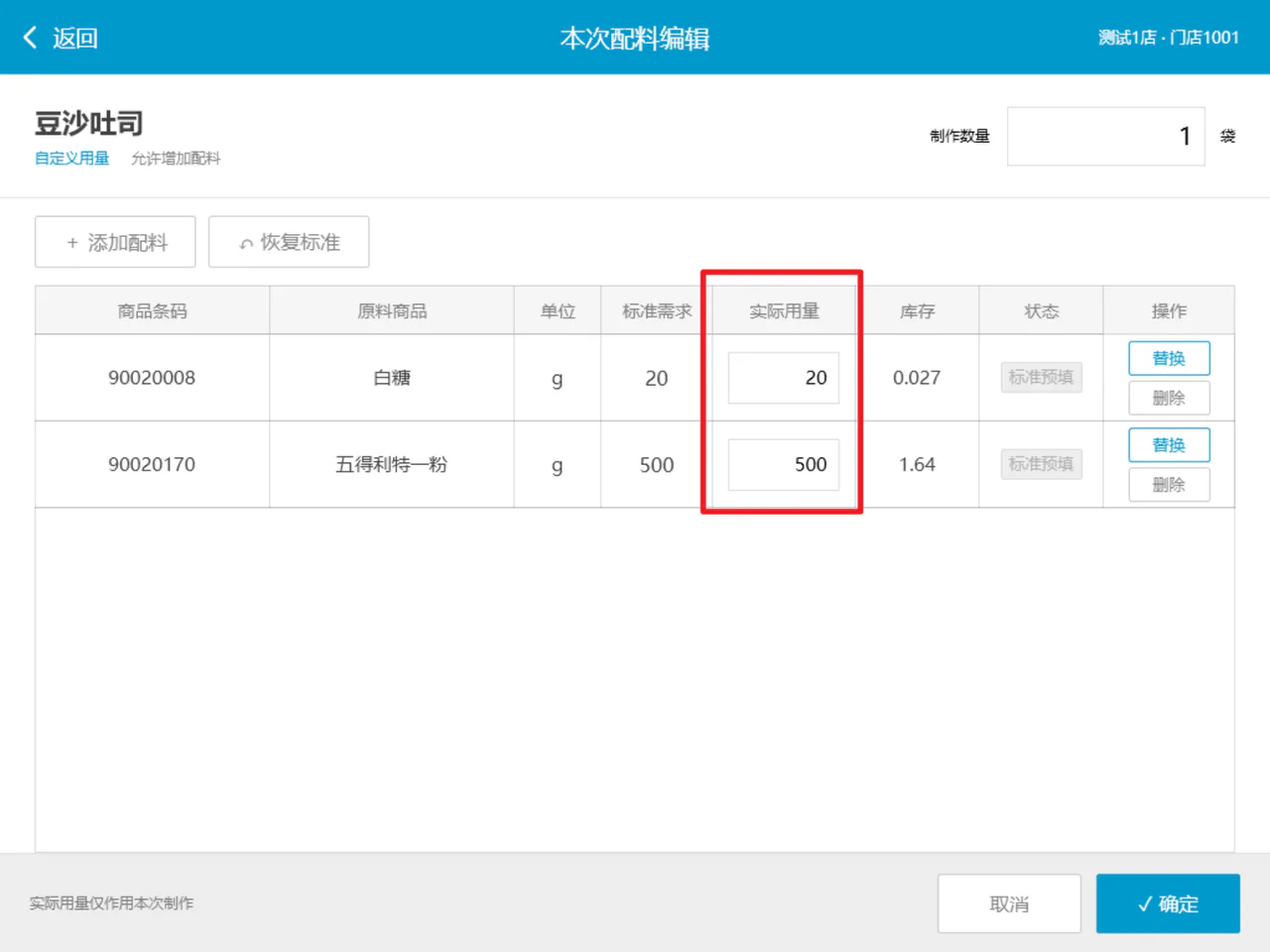
操作步骤:将原料的【实际用量】改为实际投入数量,默认值为标准用量。
增加原料
前置条件:云烘焙后台配方开启【允许修改子件】(未开启不可操作)
操作步骤:
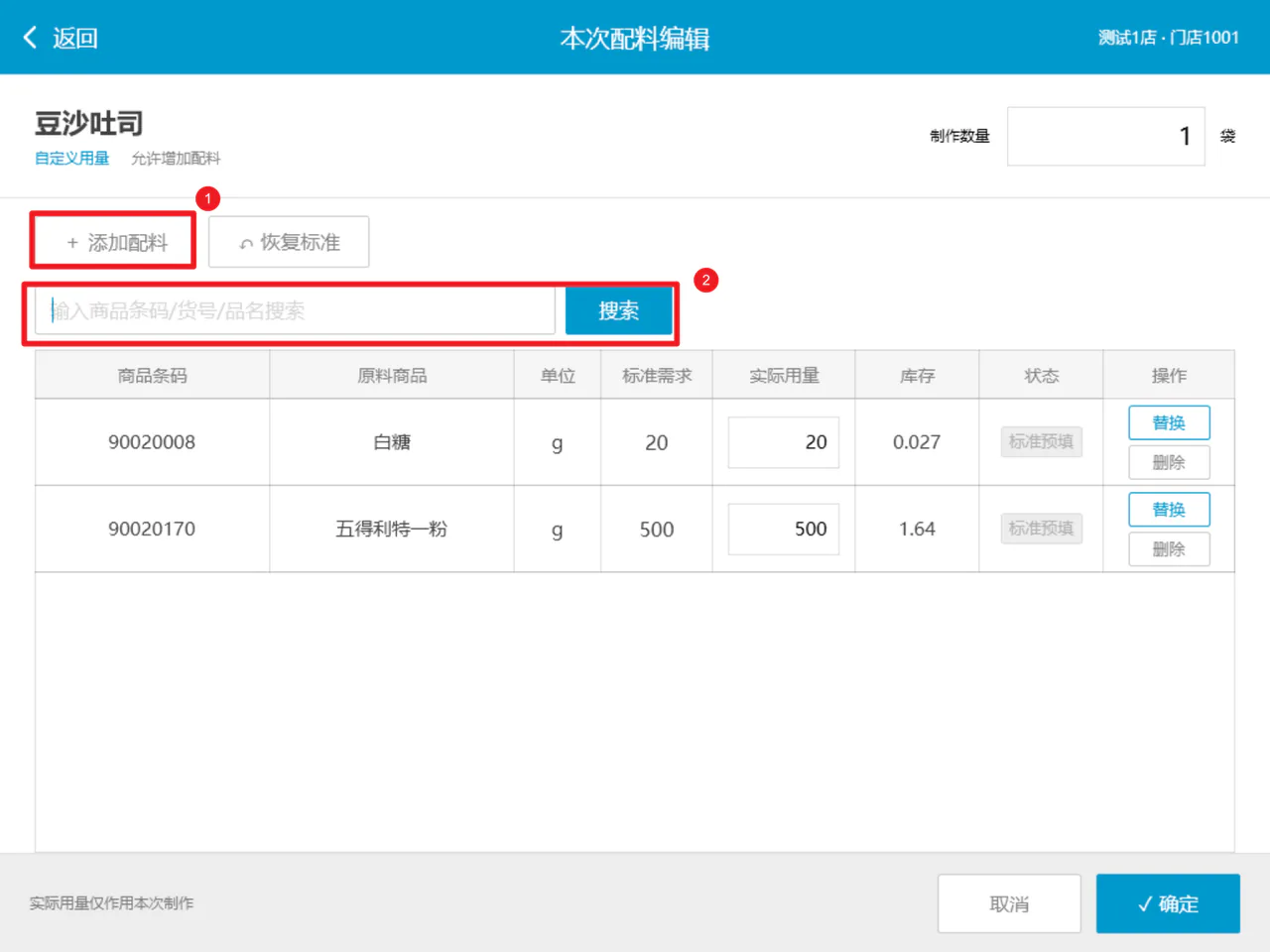
- 点击【添加配料】,输入商品名称或条码搜索。
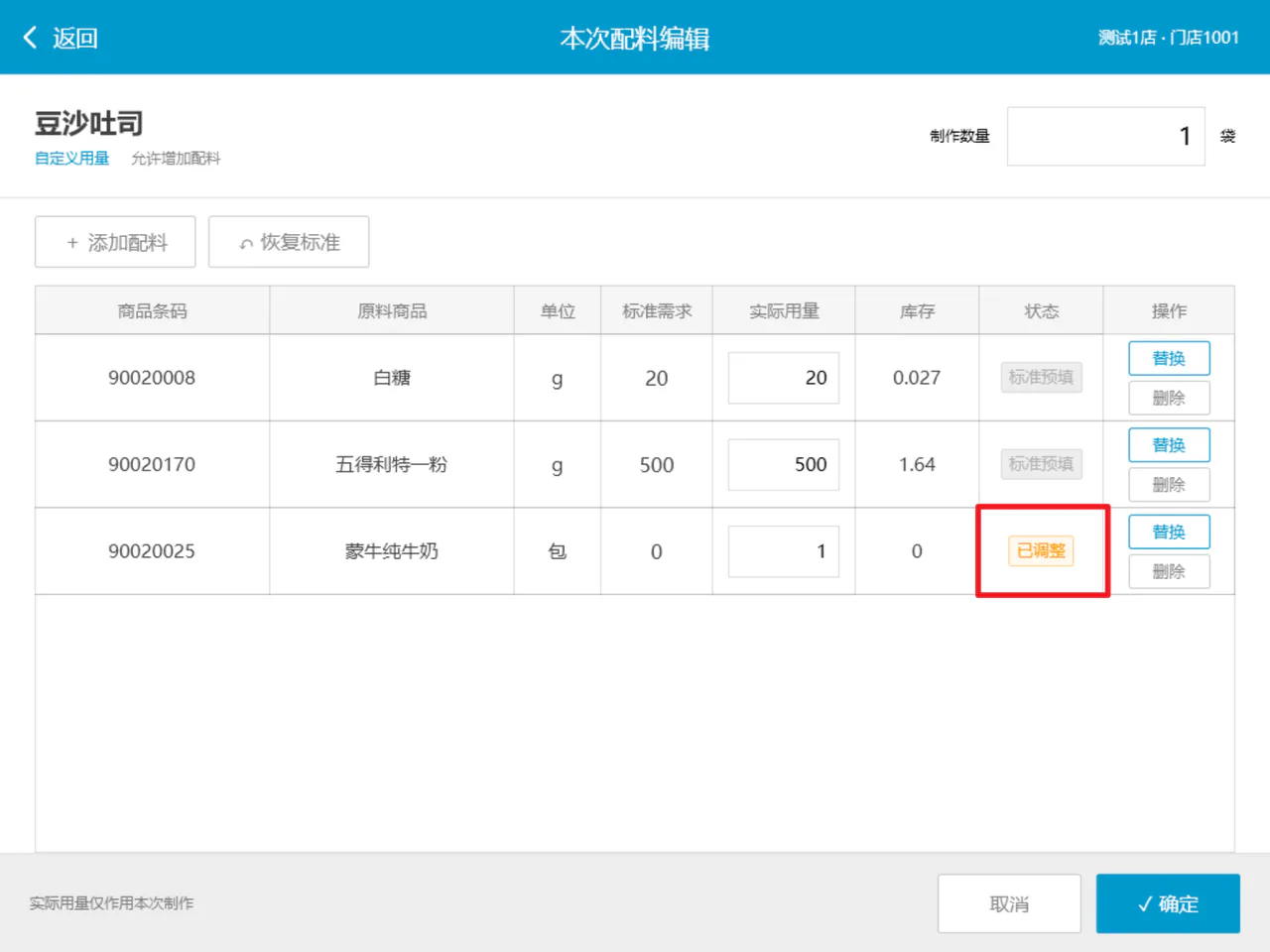
- 添加原料,列表中新增的原料显示为【已调整】。
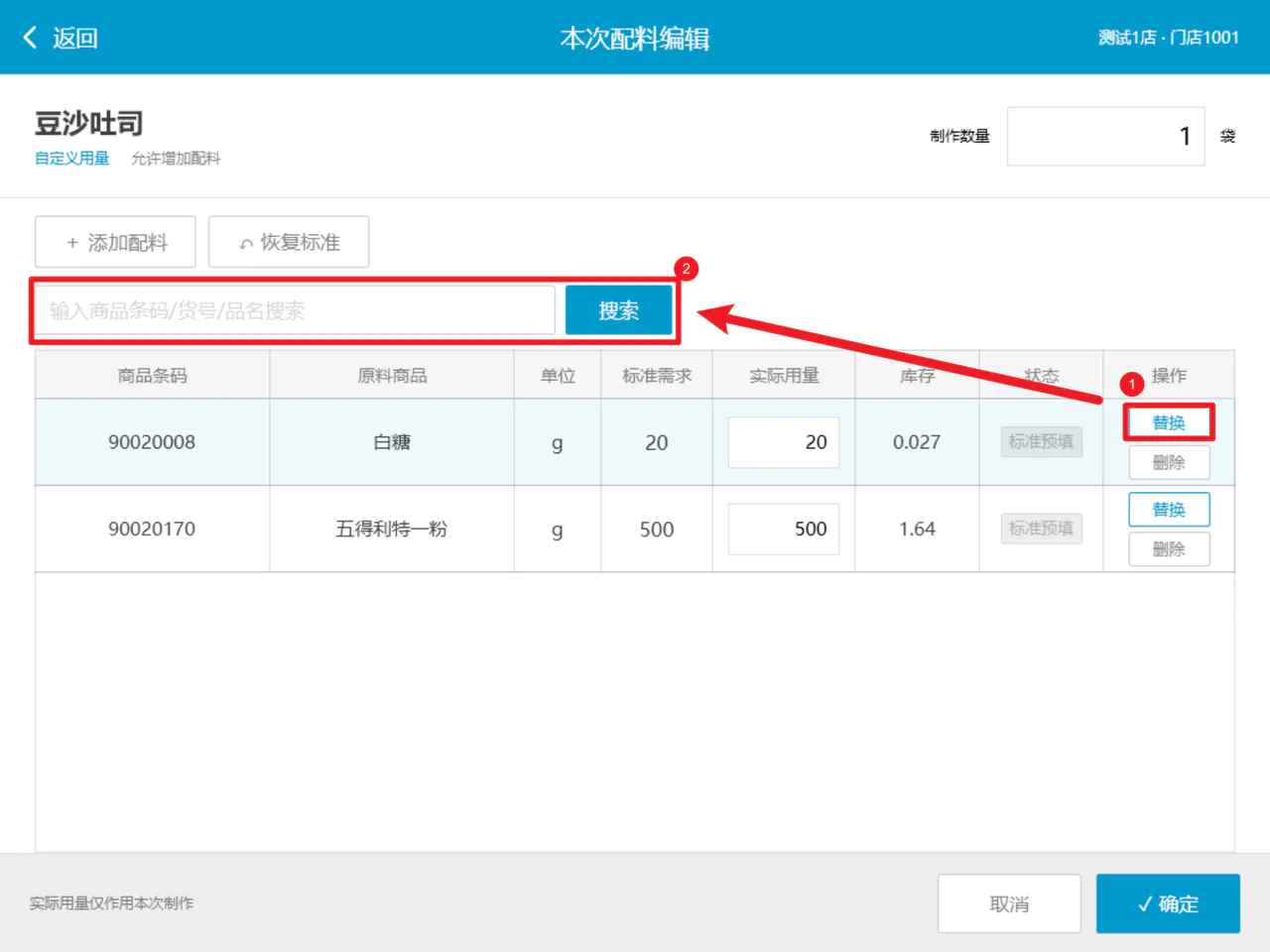
替换原料
前置条件:云烘焙后台配方开启【允许修改子件】(未开启不可操作)
操作步骤:
- 在原料行点击【替换】。
- 搜索替换商品,按回车键确认。
- 检查替换后的商品、单位和实际用量。
注意事项:目前仅支持搜索替换;替换后用量不变,不会自动按新原料重新计算。
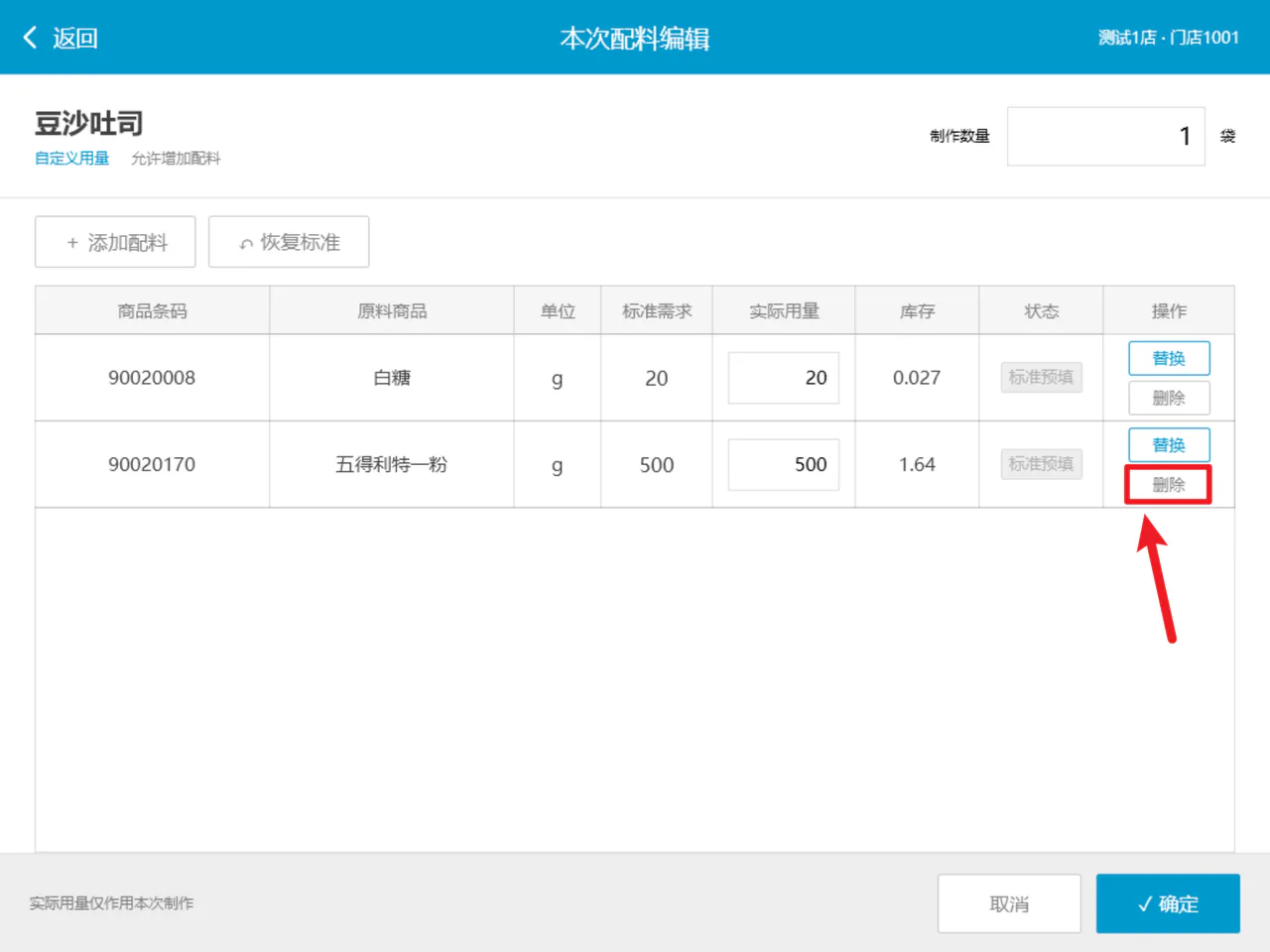
删除原料
前置条件:云烘焙后台配方开启【允许修改子件】(未开启不可操作)
操作步骤:在原料行点击【删除】。
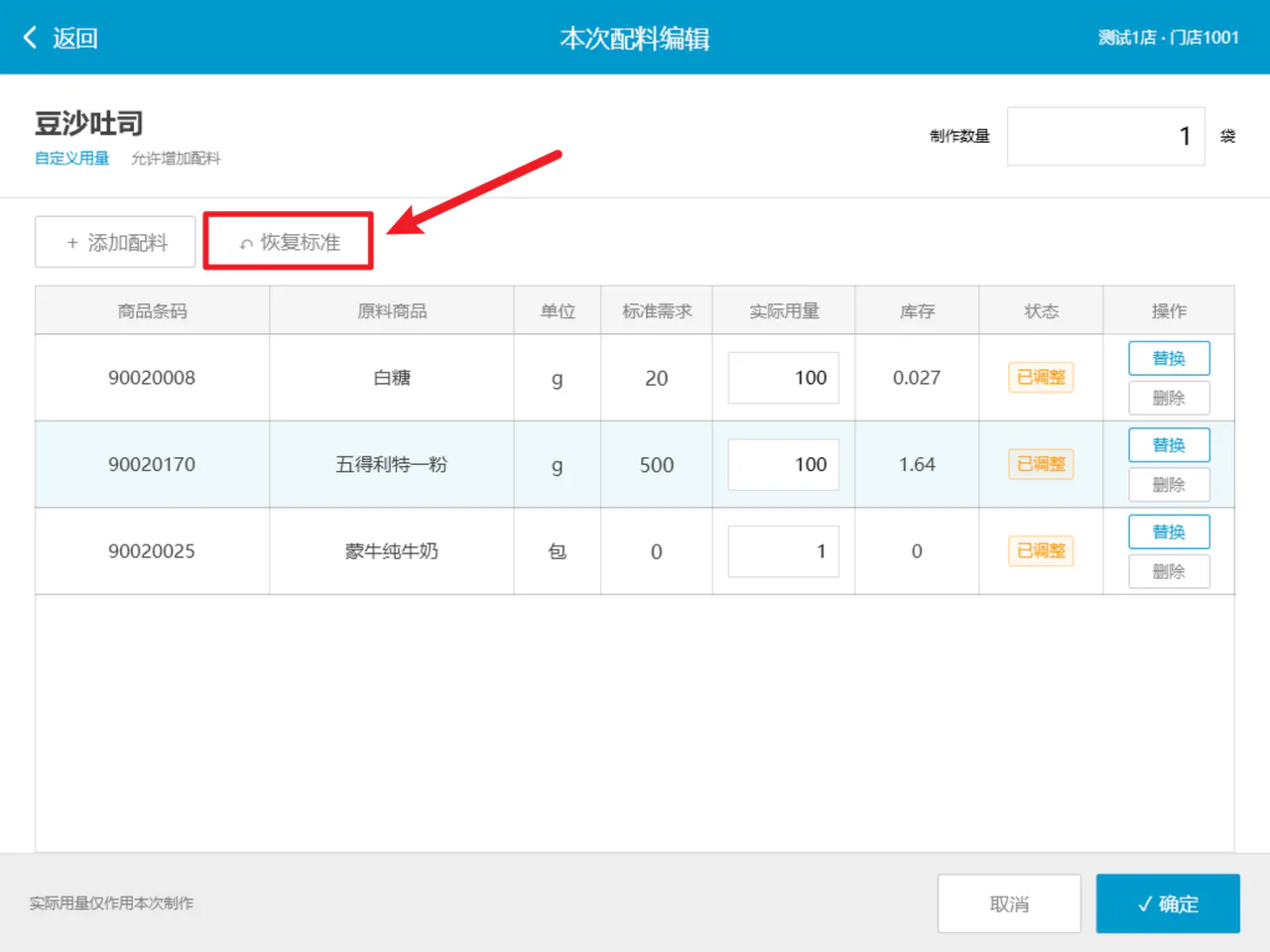
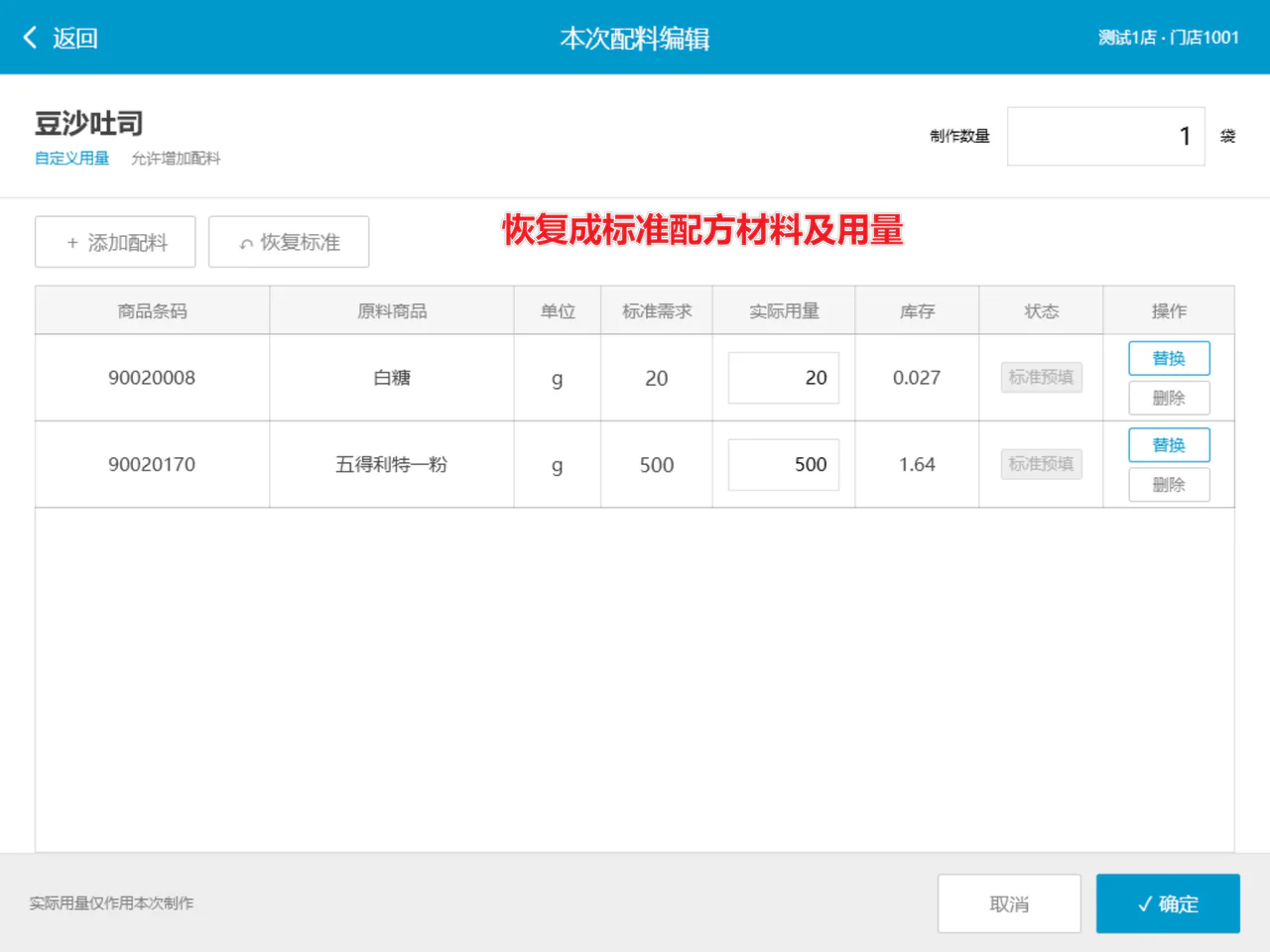
恢复标准配方
操作步骤:点击【恢复标准】。
恢复标准配方和用量,同时删除本次新增的原料。
确认制作
操作步骤:
- 检查制作数量、原料、单位和实际用量。
- 勾选需要制作的商品,点击【确认制作】。
制作成功后,可到后台查看【生产制作记录】。
三、库存和记录查询
查看库存变化
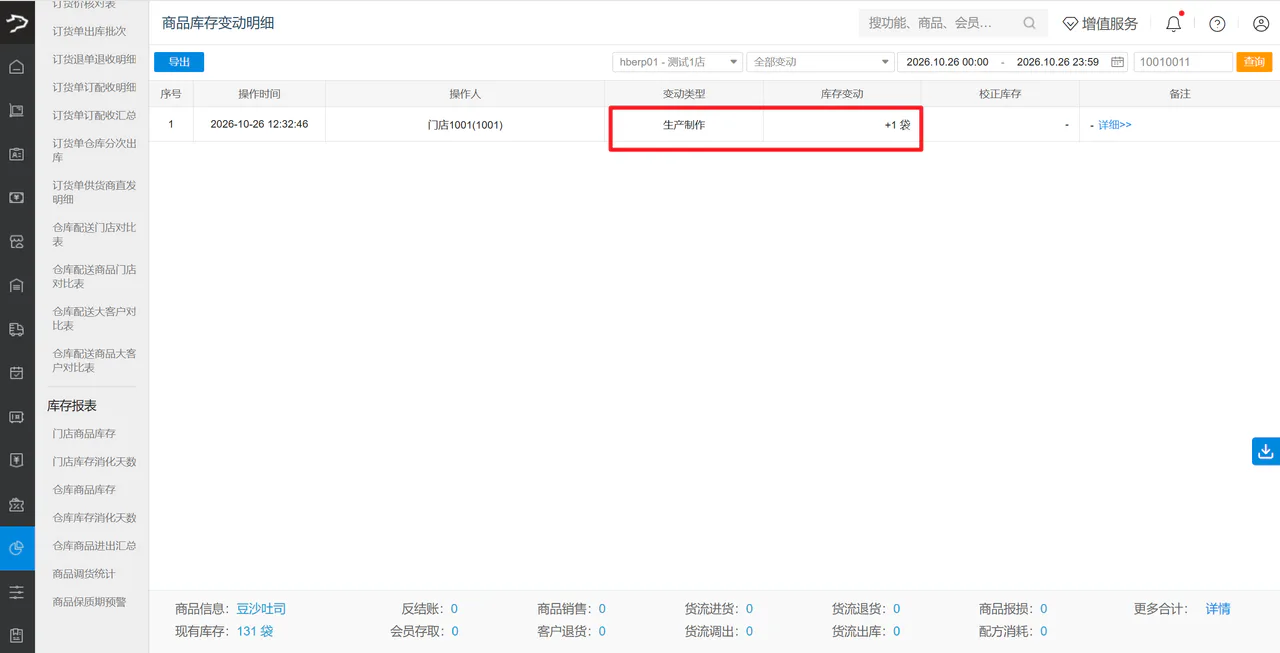
成品库存增加
制作成功后,成品库存增加,库存变动明细未备注生产单号。
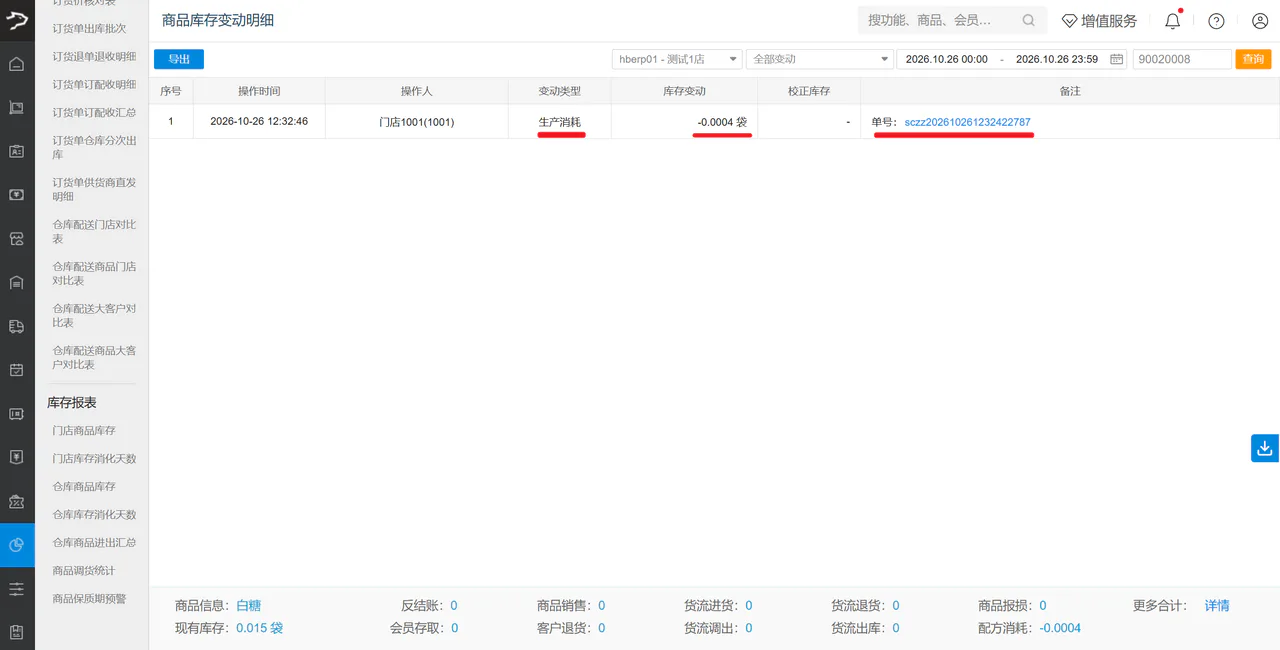
原材料库存减少
原材料按主单位换算后扣减库存,库存变动明细备注 sczz 开头的单号。
查询生产制作记录
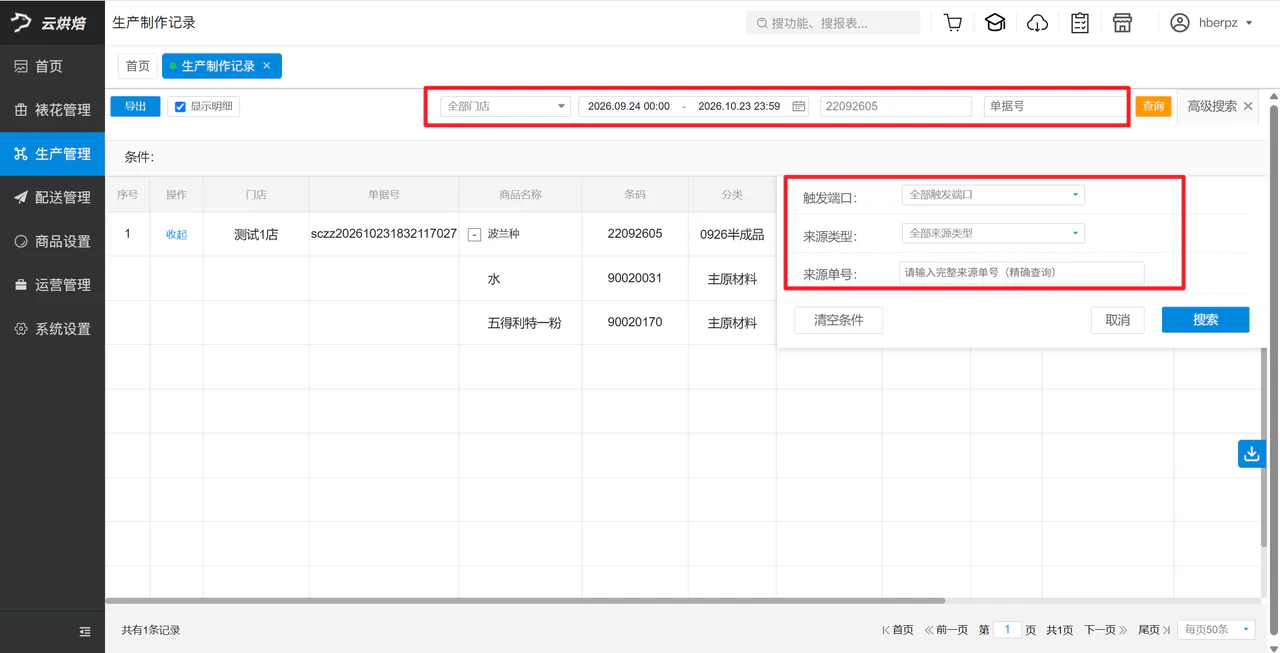
操作路径:总部账号登录 → 云烘焙后台 → 生产管理 → 生产制作记录。
查询条件:
- 门店:生产制作门店
- 单据时间:单据生成时间
- 商品信息:产成品、原材料的商品名称、条码、拼音
- 单据号:SCZZ开头的单据号
- 高级搜索:
- 触发端口:POS、裱花KDS、现烤KDS
- 来源类型、来源单号:按页面可选项或已知来源单号筛选,详细说明待补充。
操作步骤:
- 选择门店和单据时间,填写商品信息或 SCZZ 单据号。
- 只查 PC 端记录时,在高级搜索中将触发端口设为【POS】。
- 点击【查询】。
导出生产制作明细
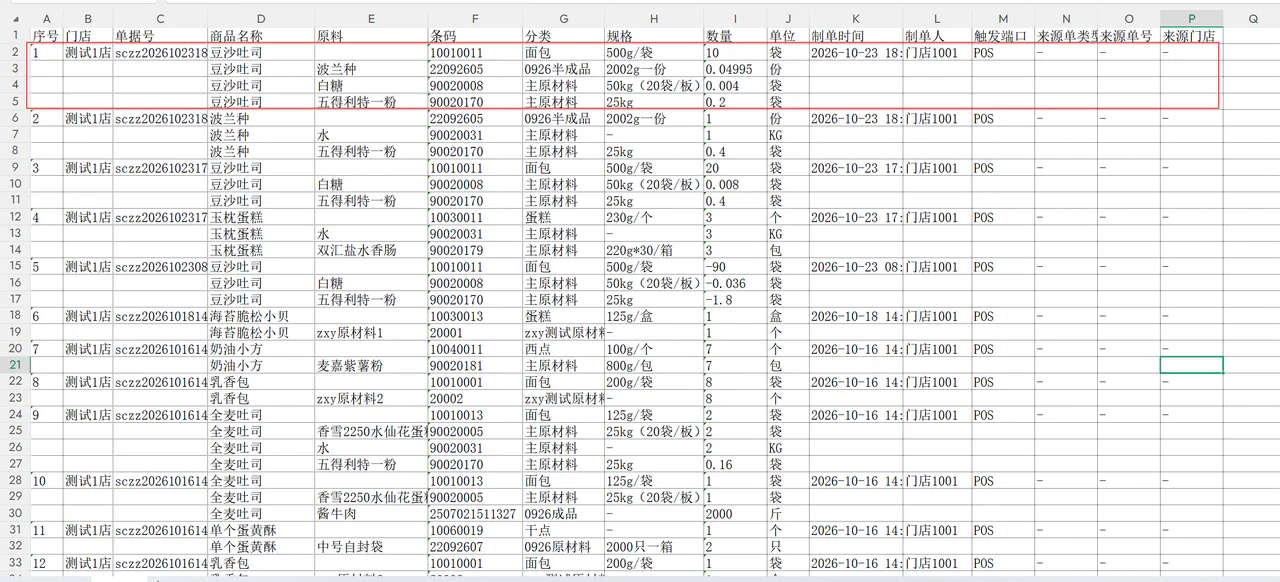
操作路径:总部账号登录 → 云烘焙后台 → 生产管理 → 生产制作记录。
操作步骤:
- 筛选需要导出的记录。
- 点击【导出】。
导出格式:默认按列表格式展开明细导出。
四、常见问题
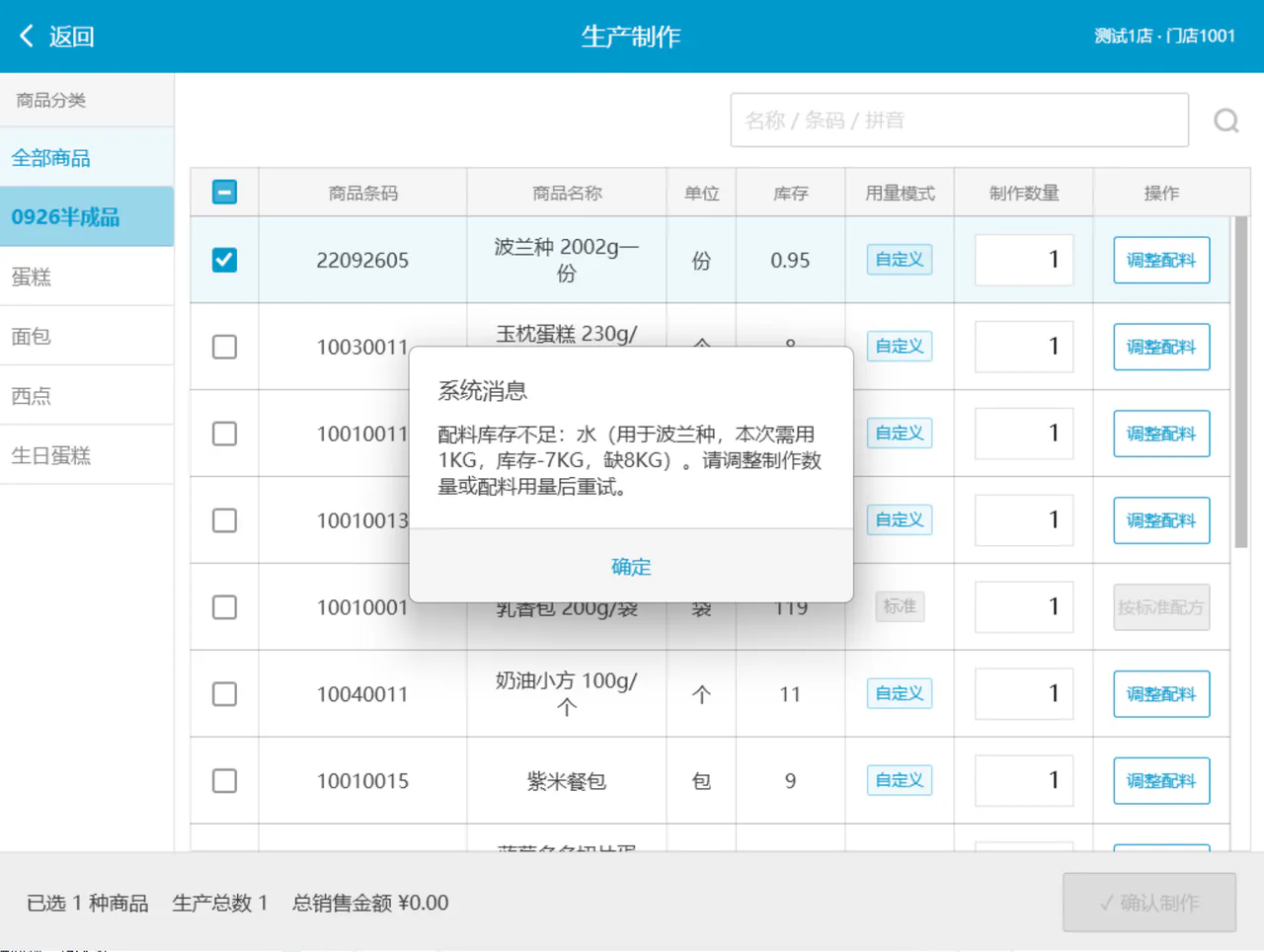
原料库存不足
前置条件:云后台 → 系统设置 → 开启【商品库存小于0禁售】。
说明:开启此参数后,原料库存不足时点击【确认制作】,系统会提示库存不足,无法完成制作。
五、配方维护
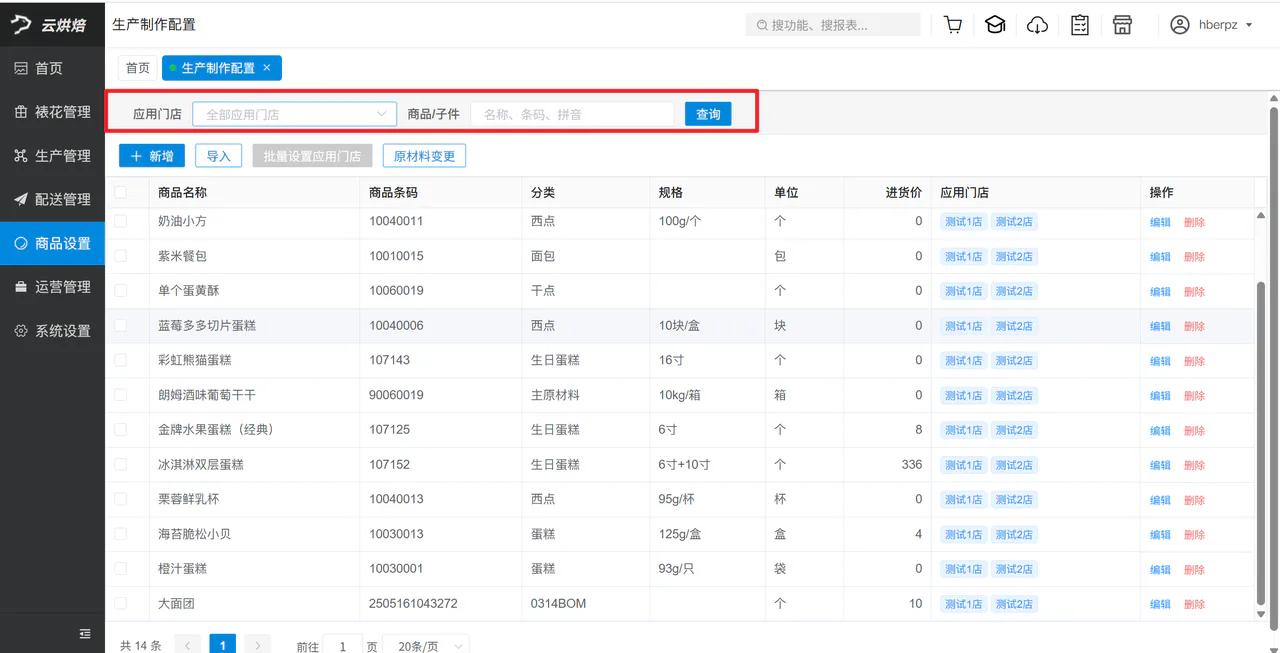
查找配方
操作路径:总部账号登录 → 云烘焙后台 → 商品设置 → 生产制作配置。
操作步骤:
选择【应用门店】,输入成品或原料的名称、条码或拼音码查找配方,支持模糊搜索。
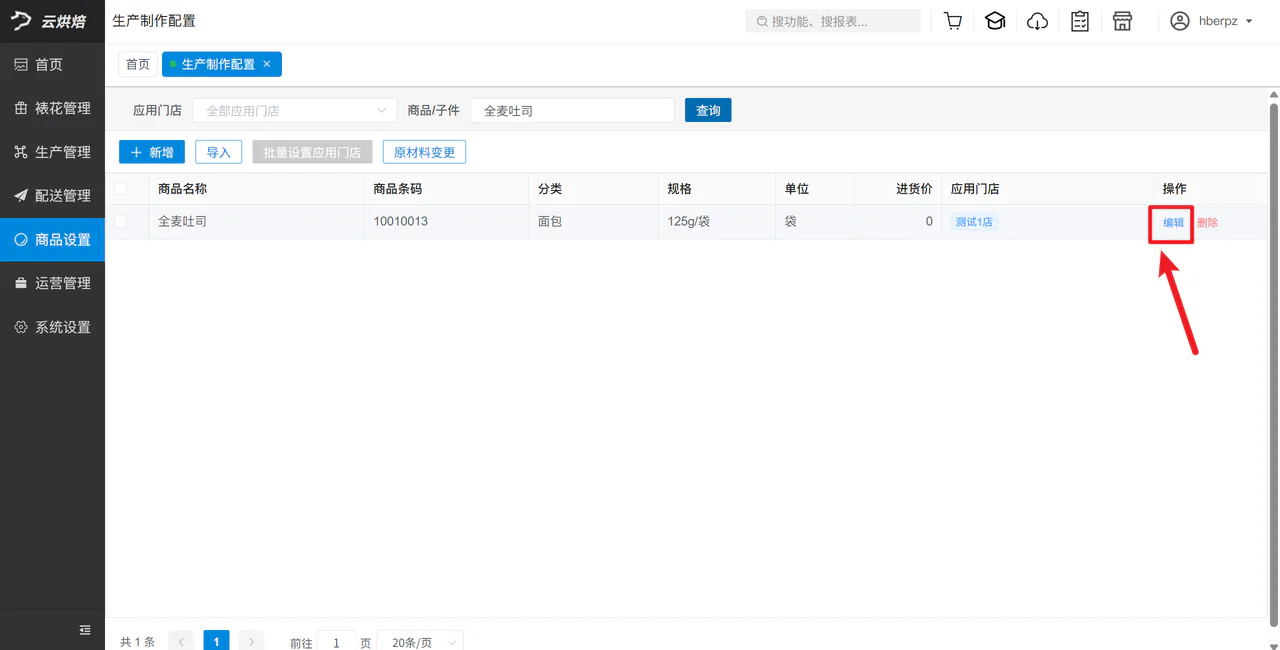
修改配方
操作路径:总部账号登录 → 云烘焙后台 → 商品设置 → 生产制作配置。
操作步骤:
- 找到配方,点击【编辑】。
- 修改配方,点击【保存】。
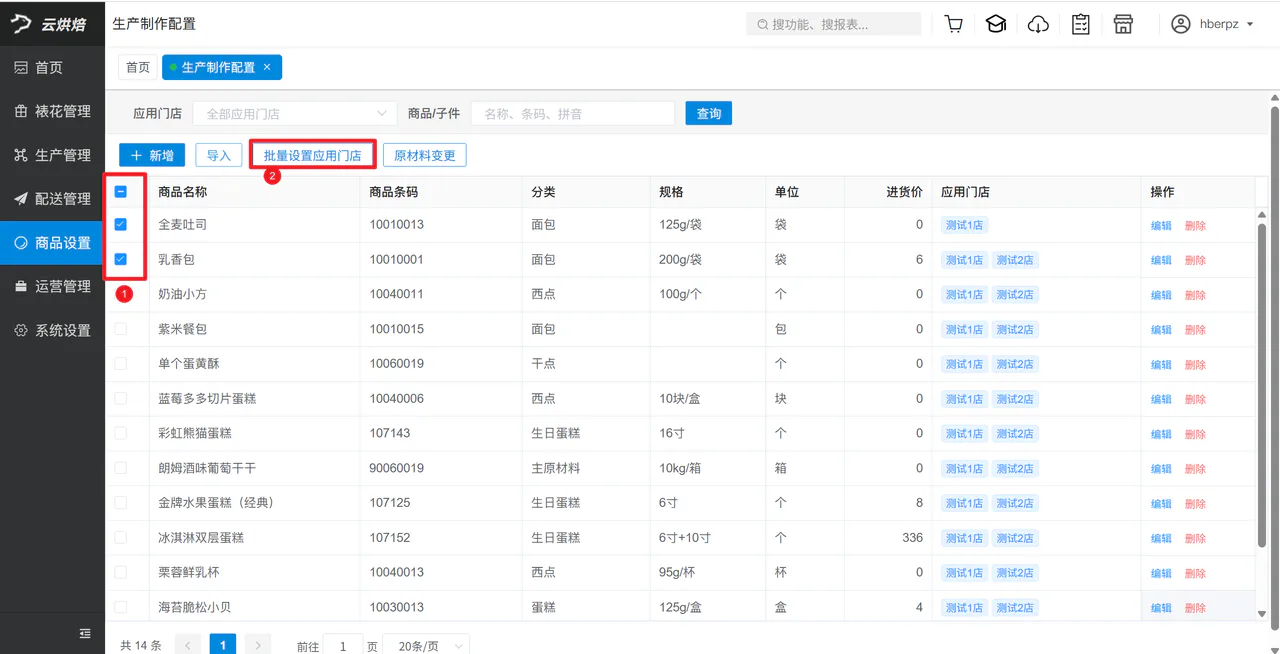
批量设置应用门店
操作路径:总部账号登录 → 云烘焙后台 → 商品设置 → 生产制作配置。
操作步骤:
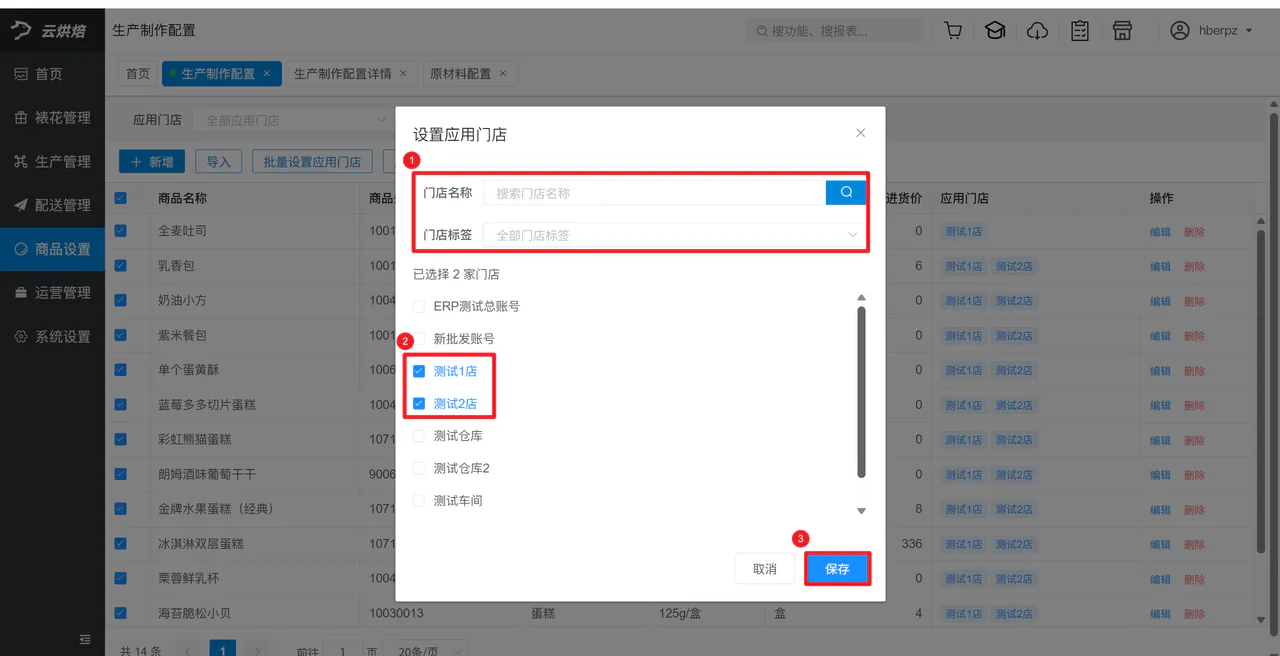
筛选并勾选配方,点击【批量设置应用门店】。
在弹窗中筛选门店(支持按标签搜索),选中门店后点击【保存】。
批量替换原料
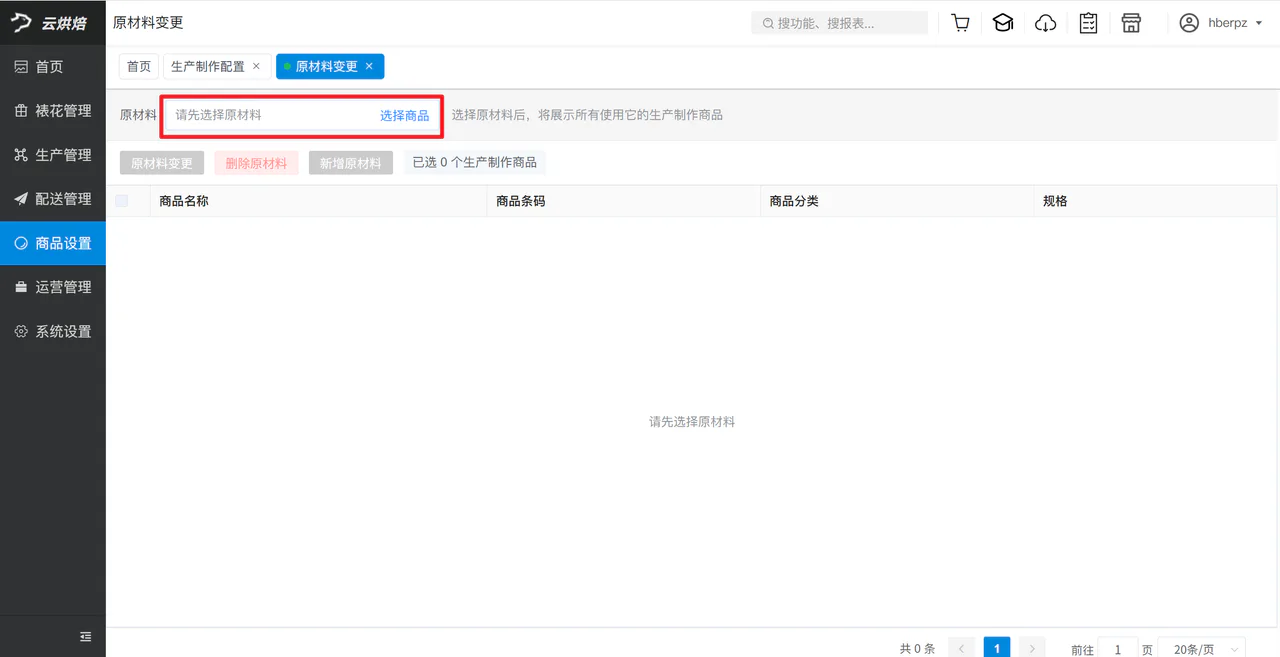
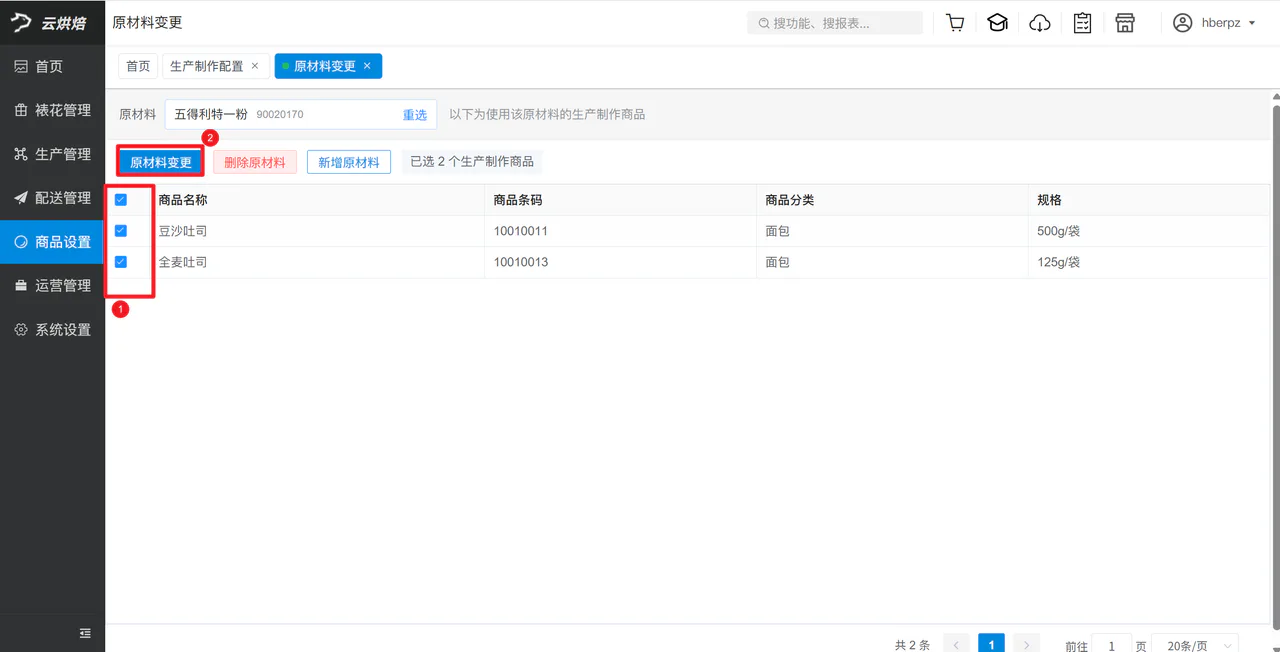
操作路径:总部账号登录 → 云烘焙后台 → 商品设置 → 生产制作配置 → 原材料变更。
操作步骤:
选择原料和成品
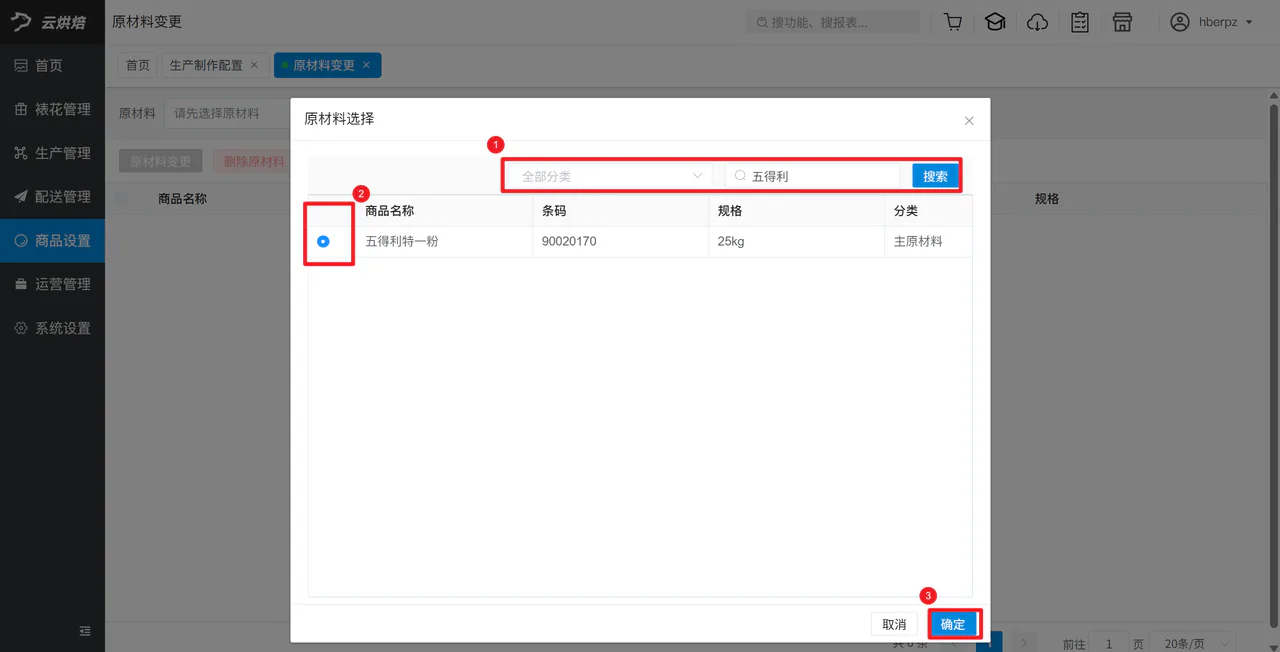
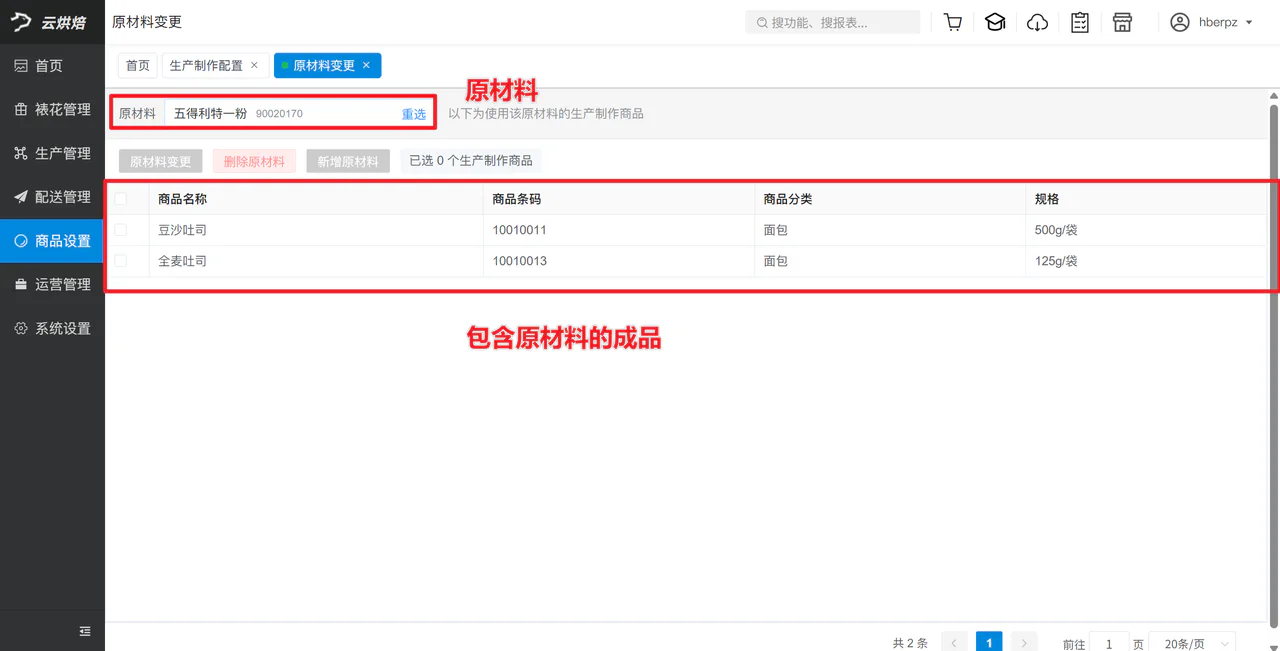
点击【选择商品】,按分类或原料名称、条码查找并选择原料,列表会显示使用该原料的成品。
替换原料
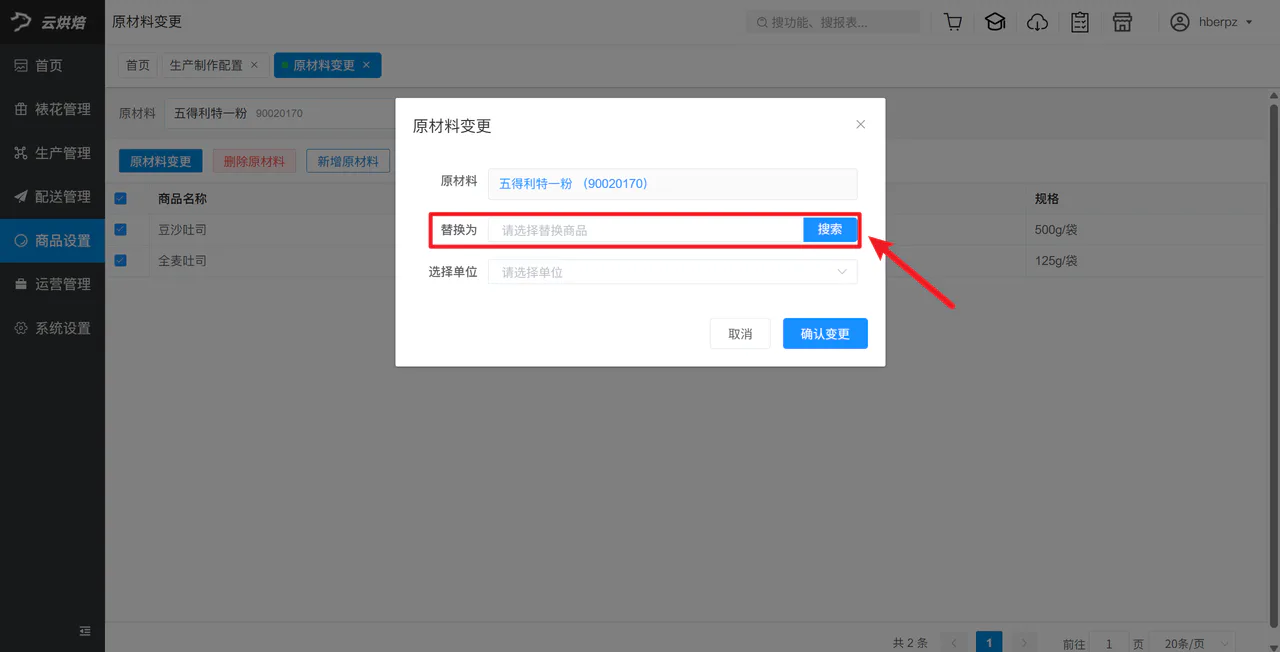
- 勾选成品,点击【原材料变更】。
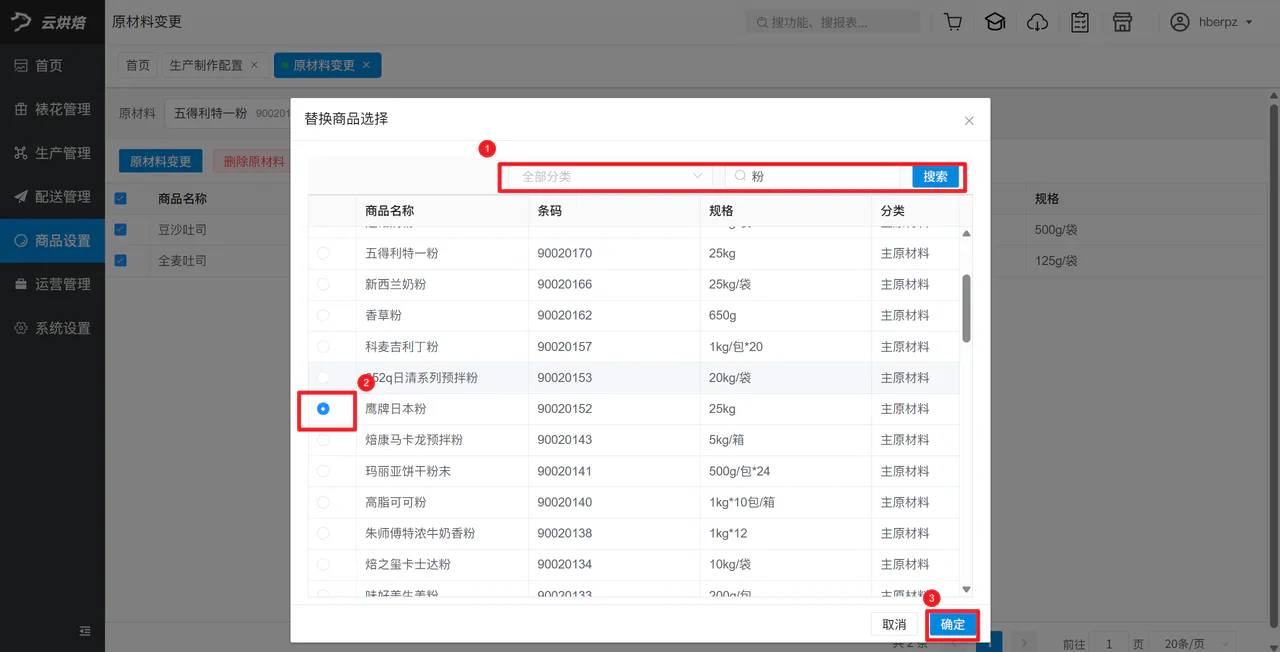
- 在弹窗中点击【替换为】,选择新原料,点击【确定】。
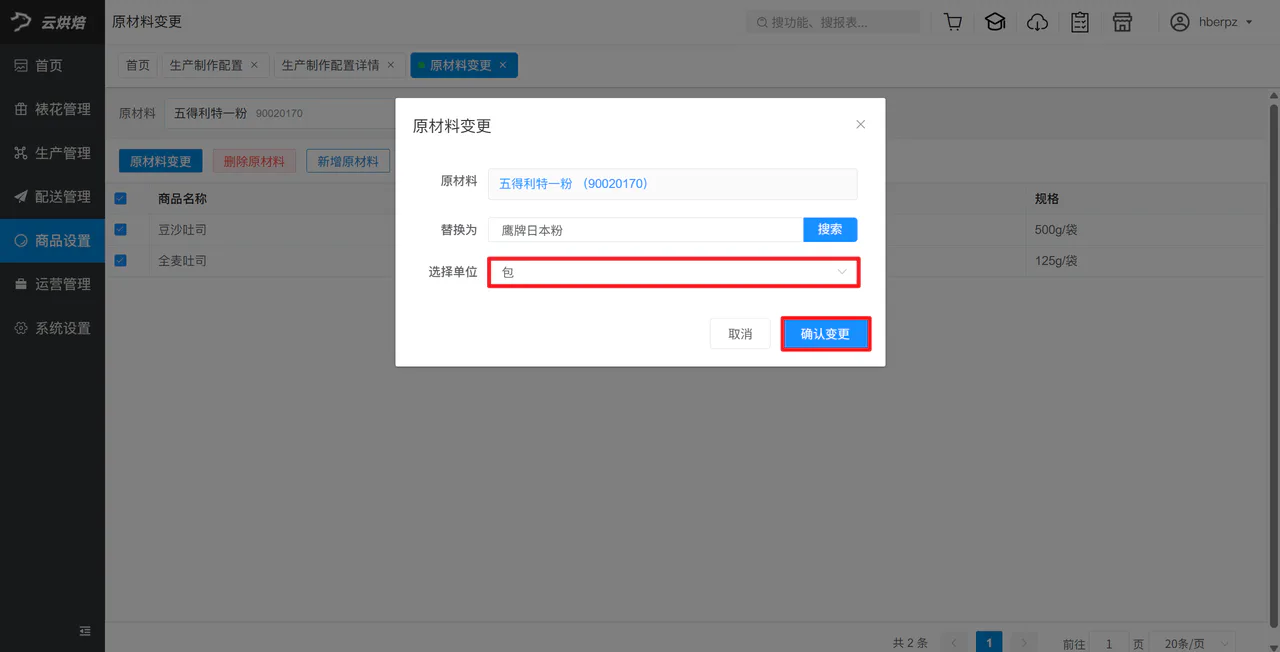
- 检查替换内容,点击【确认变更】。
变更后可返回配方列表查看。
批量增加原料
操作路径:总部账号登录 → 云烘焙后台 → 商品设置 → 生产制作配置 → 原材料变更。
操作步骤:
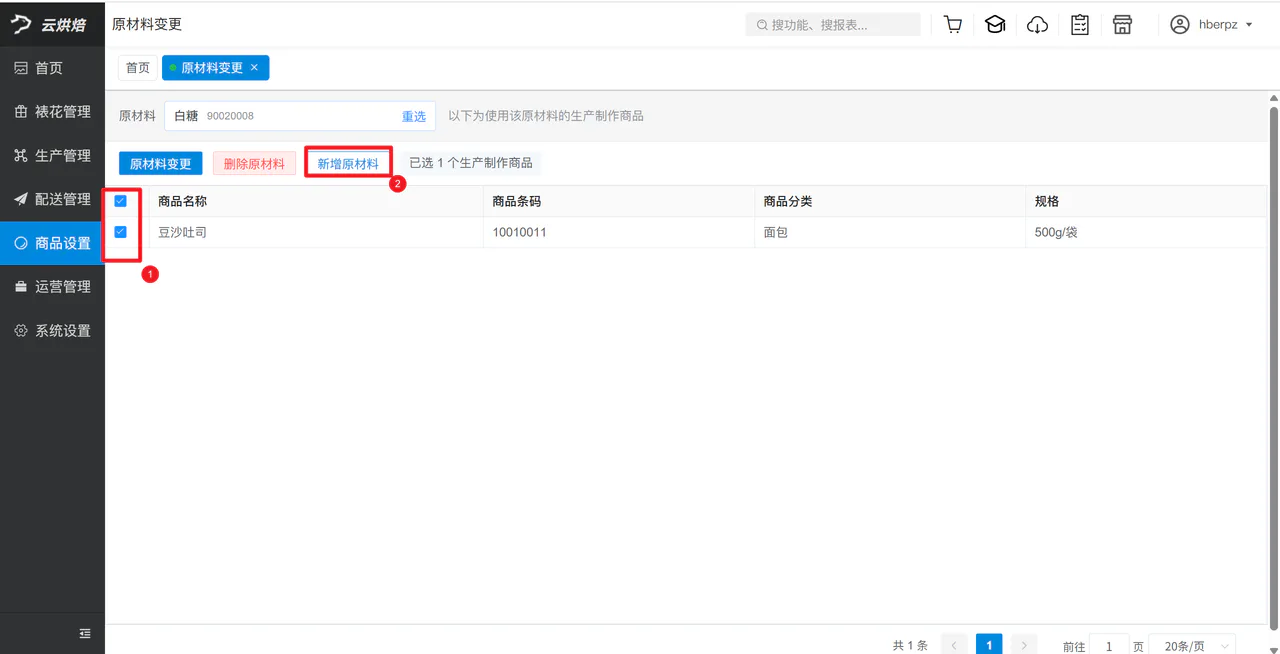
筛选成品
点击【选择商品】,按分类或原料名称、条码查找并选择原料,列表会显示使用该原料的成品。
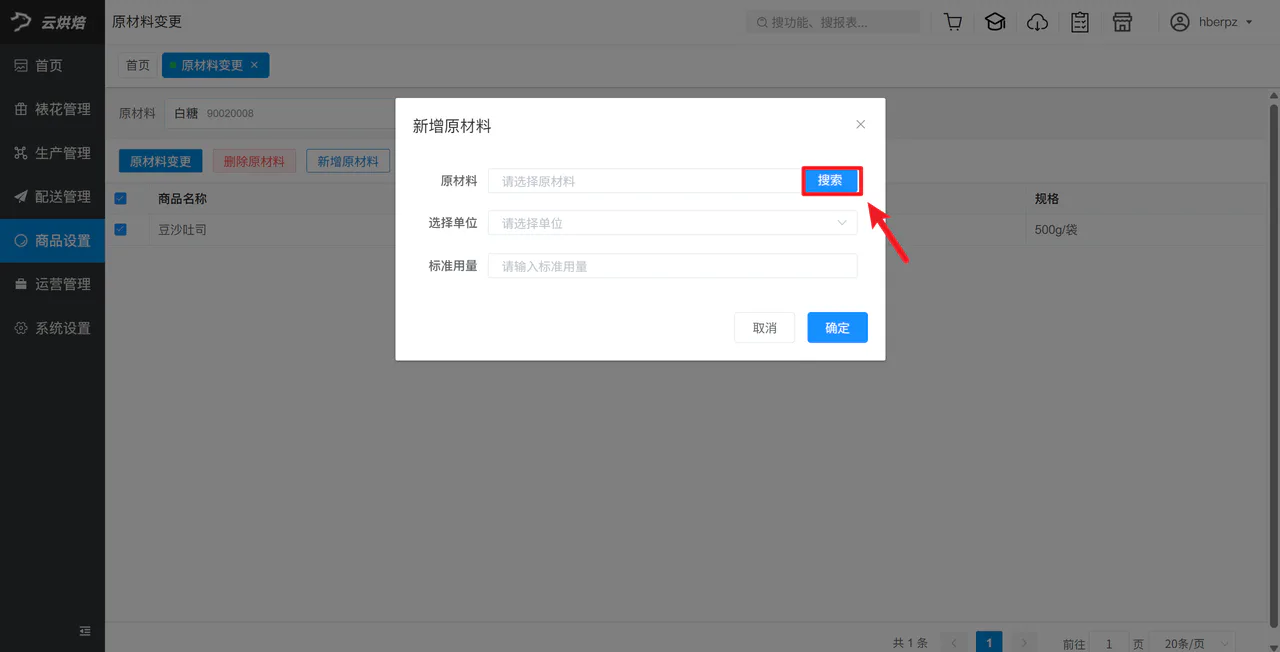
增加原料
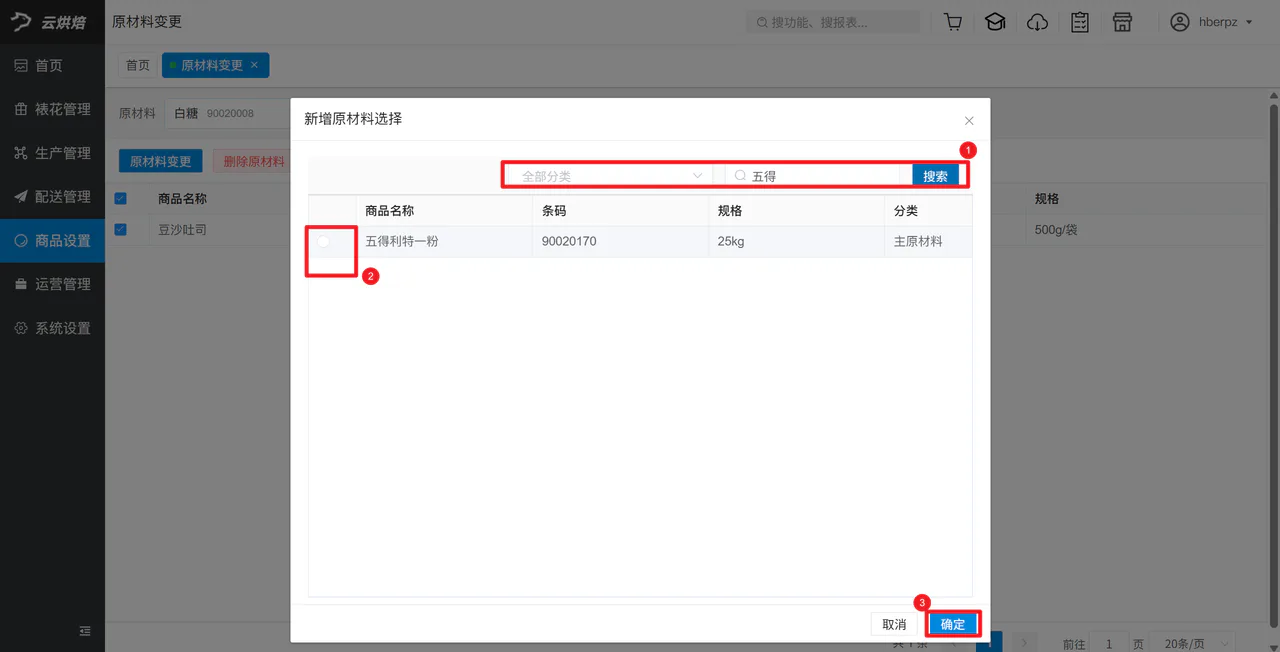
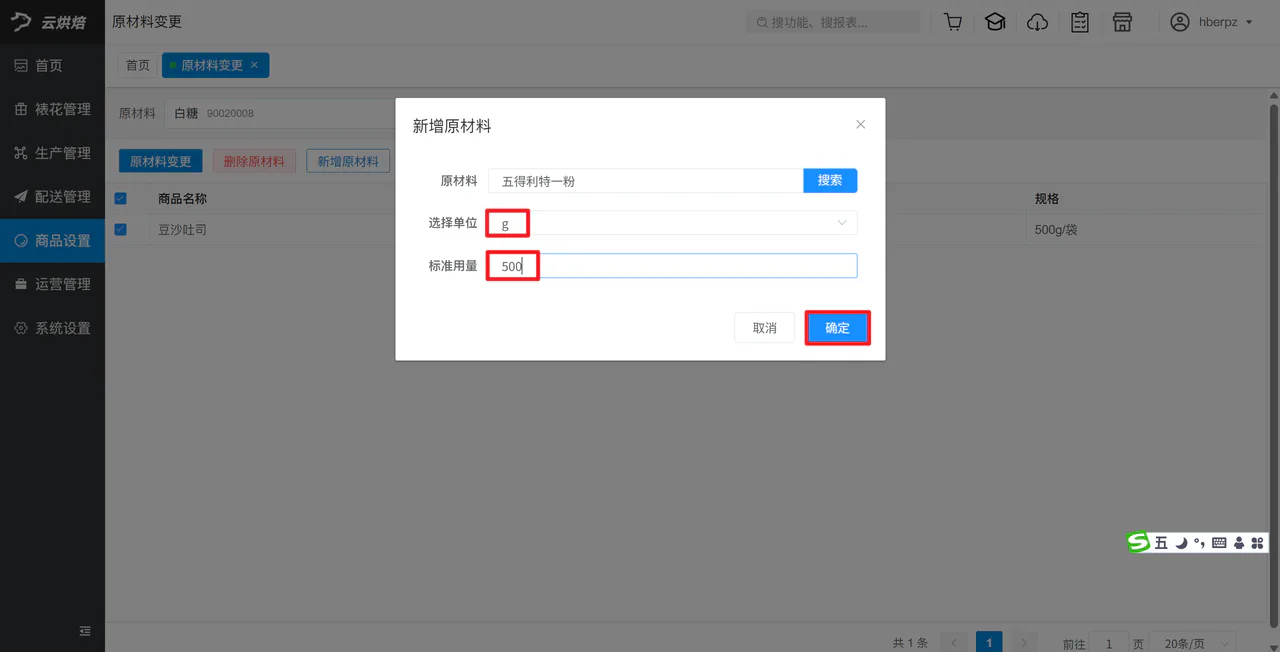
- 勾选成品,点击【新增原材料】。
- 搜索并选择原料,设置单位和数量。
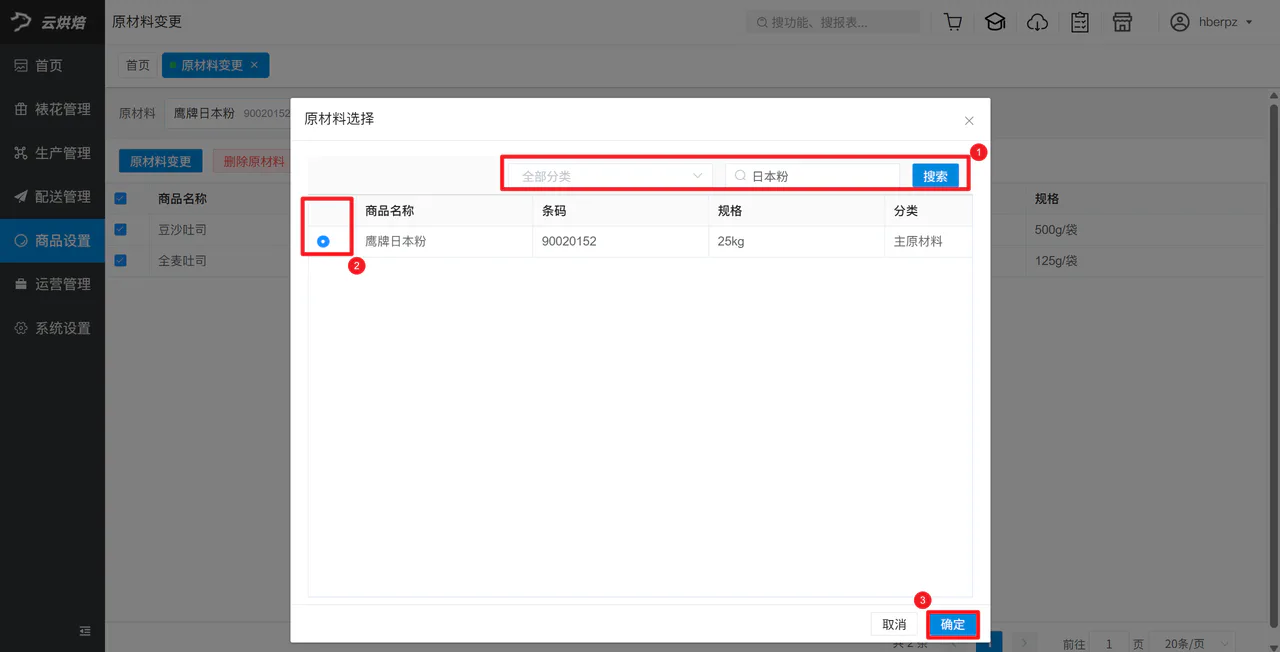
批量删除原料
操作路径:总部账号登录 → 云烘焙后台 → 商品设置 → 生产制作配置 → 原材料变更。
操作步骤:
选择待删除的原料
点击【选择商品】,按分类或原料名称、条码查找并选择原料,列表会显示使用该原料的成品。
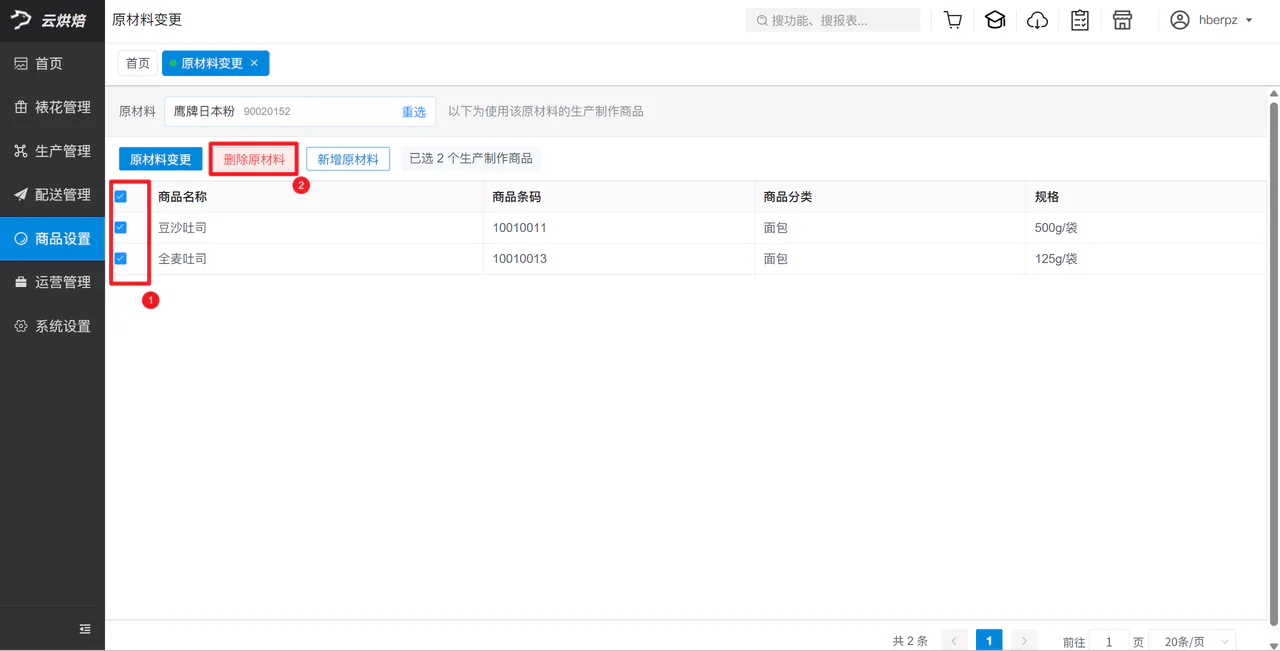
删除原料
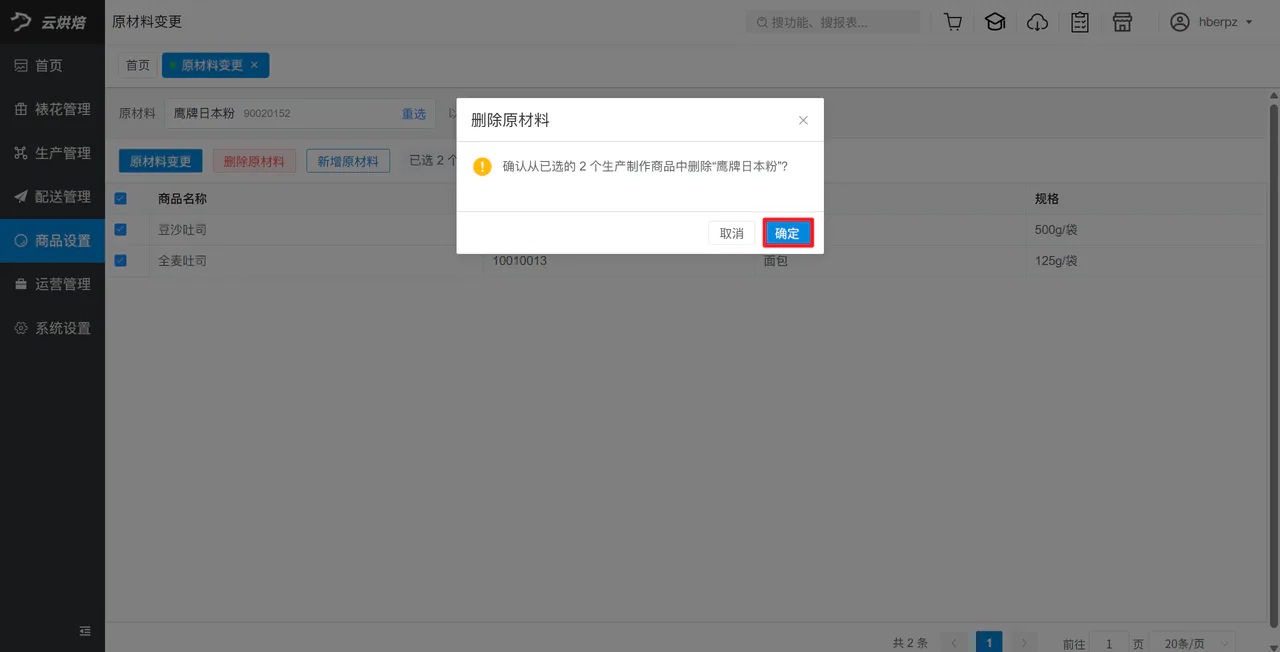
- 勾选成品,点击【删除原材料】。
- 检查弹窗信息,点击【确定】。
删除后可返回配方列表查看。
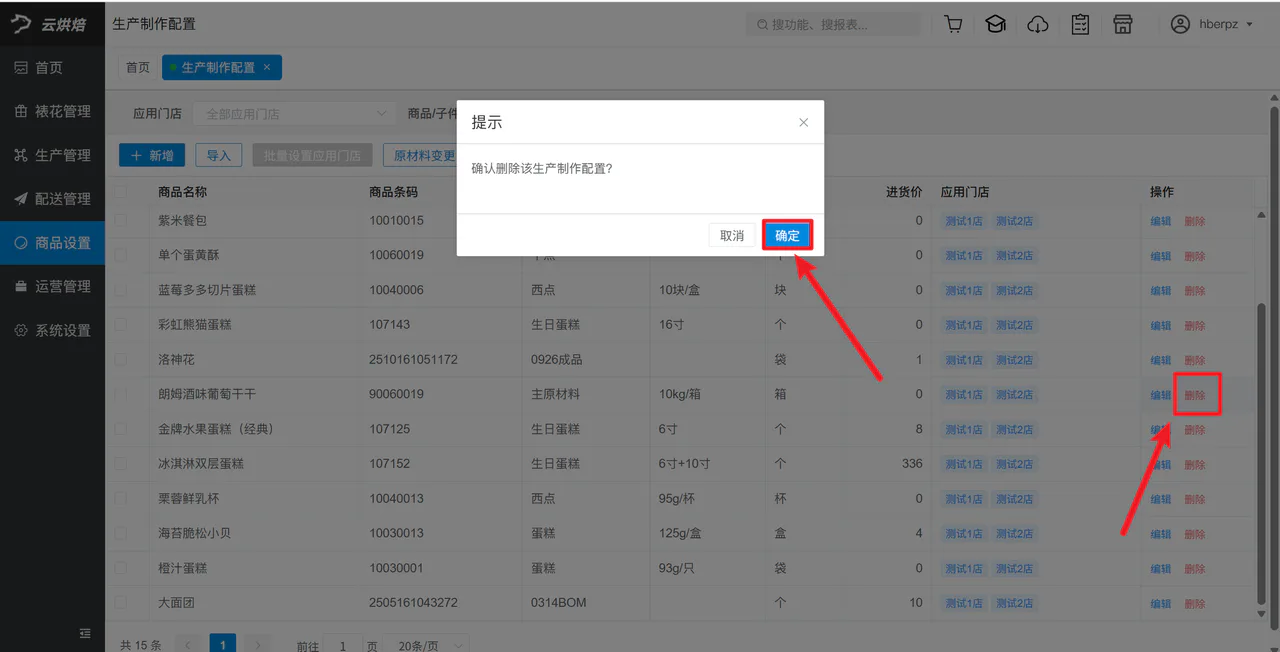
删除配方
操作路径:总部账号登录 → 云烘焙后台 → 商品设置 → 生产制作配置。
操作步骤:
- 找到配方,点击【删除】。
- 检查弹窗信息,点击【确定】。
注意事项:配方删除后无法恢复。